
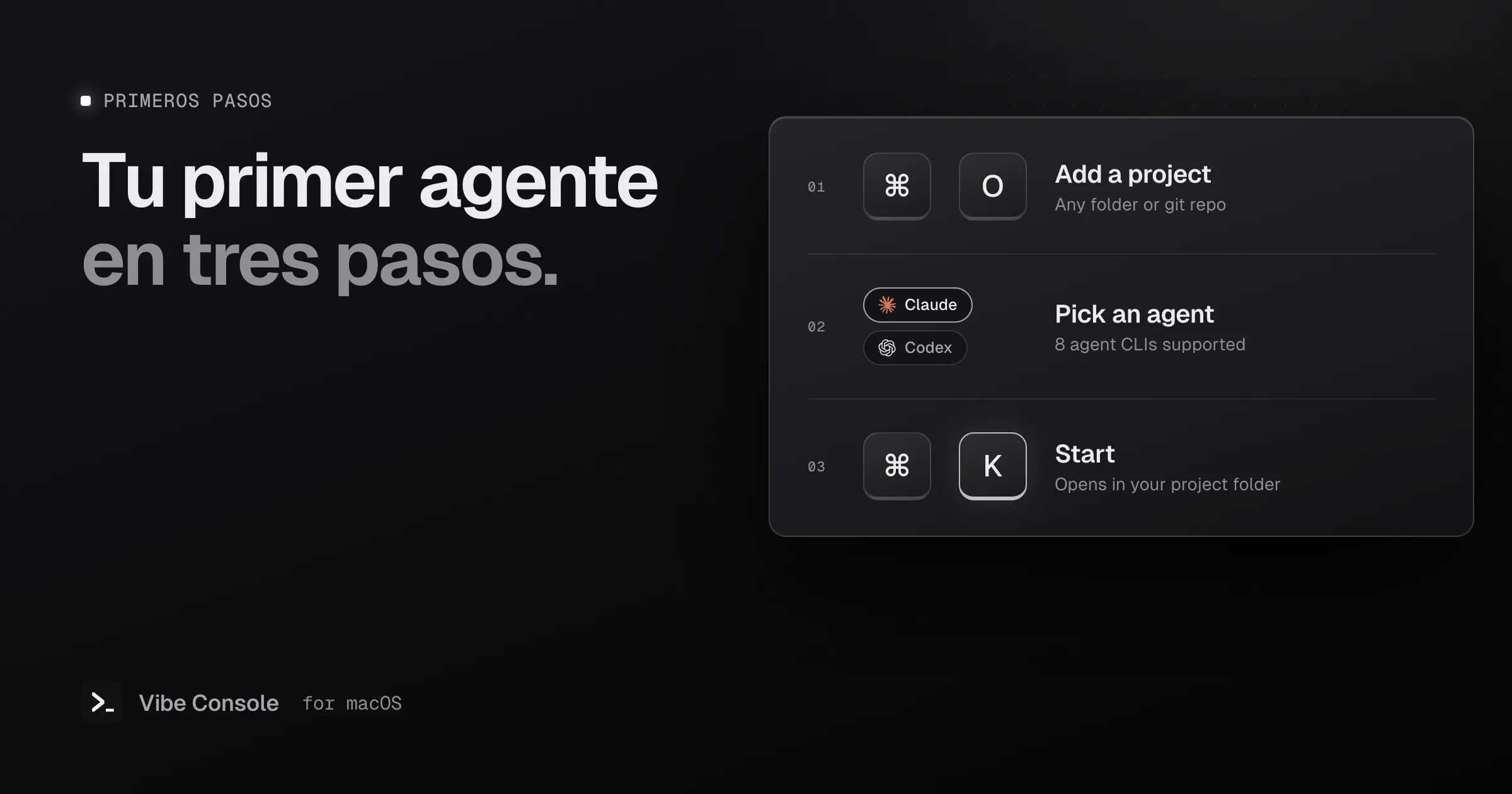
Esta guía te lleva de la descarga a un agente funcionando en pocos minutos, y después repasa las distribuciones y los atajos que usarás a diario.
Requisitos
- macOS 15 o posterior, en Apple Silicon o Intel
- Al menos una CLI de agentes instalada y con la sesión iniciada (ver más abajo)
1. Instala Vibe Console
- Descarga Vibe Console y abre el DMG.
- Arrastra Vibe Console a la carpeta Aplicaciones.
- Ábrela desde Aplicaciones. macOS te pregunta una vez porque la app viene de internet: haz clic en Abrir.
Cada descarga empieza con una prueba gratuita de 14 días con todas las funciones.
2. Instala una CLI de agentes
Vibe Console arranca las CLI de agentes que ya usas; no las incluye, ni tampoco un modelo. Instala al menos una e inicia sesión siguiendo sus instrucciones oficiales. Estos son los comandos que ejecuta la app para cada una:
| Agente | Comando |
|---|---|
| Claude Code | claude |
| Codex | codex |
| Grok Build | grok |
| Gemini CLI | gemini |
| GitHub Copilot CLI | copilot |
| Cursor CLI | cursor-agent |
| Qwen Code | qwen |
| Kimi Code | kimi |
Si eliges un agente cuyo comando no está instalado, Vibe Console te muestra cómo instalarlo.
3. Añade un proyecto y arranca un agente
- Pulsa ⌘O (o usa la barra lateral Proyectos) y elige la carpeta de tu proyecto.
- Elige un agente en el selector que hay junto al botón Iniciar.
- Pulsa Iniciar o ⌘K.
Si la terminal activa es una shell inactiva, el agente arranca ahí. Si no, se abre en una terminal nueva, siempre en el directorio de tu proyecto.
4. Organiza tus terminales
Un proyecto puede tener hasta 10 terminales. Pulsa ⌘⇧T para abrir una nueva y usa la barra de herramientas para cambiar entre Pestañas y Cuadrícula. Las cuadrículas van de 1×2 a 3×3.
Una distribución que funciona bien en la mayoría de proyectos web:
- Terminal 1: Claude Code
- Terminal 2: Codex, revisando lo que ha cambiado Claude
- Terminal 3: el servidor de desarrollo (
npm run dev) - Terminal 4: los tests en modo watch (
npm run test:watch)
Haz clic derecho en una pestaña y elige Renombrar… para poner a las terminales nombres que reconozcas. Cada pestaña muestra un punto que indica si su agente está trabajando o inactivo. Para configuraciones más grandes, lee cómo ejecutar varios agentes de Claude Code en paralelo.
5. Dale contexto del proyecto al agente
Cuando un proyecto aún no tiene archivos de contexto, la cabecera del árbol de archivos ofrece Inicializar contexto (o Auditar contexto cuando ya existen). Prepara un prompt en una terminal de Claude Code o Codex para que el agente escriba STRUCTURE.json, PROJECT_NOTES.md y tasks.json. Revisas el prompt antes de enviarlo, y el agente te enseña cada archivo para que lo apruebes antes de escribirlo. Tus propios CLAUDE.md y AGENTS.md no se tocan.
6. Guarda los prompts que repites
Abre Prompts guardados con ⌘⇧S y añade los prompts que escribes a menudo, como una lista de revisión. Haz clic en uno para pegarlo en la terminal activa. Los prompts pueden ser globales o guardarse por proyecto.
Atajos de teclado
| Atajo | Acción |
|---|---|
| ⌘K | Iniciar el agente seleccionado |
| ⌘O | Añadir una carpeta de proyecto |
| ⌘⇧T | Nueva terminal |
| ⌘⇧W | Cerrar terminal |
| ⌘1 – ⌘9 | Ir a la terminal 1–9 |
| ⌃Tab / ⌃⇧Tab | Pestaña siguiente / anterior |
| ⌘⇧[ / ⌘⇧] | Proyecto anterior / siguiente |
| ⌘B | Mostrar u ocultar la barra lateral |
| ⌘⇧G | Mostrar u ocultar Control de código fuente |
| ⌘⇧S | Mostrar u ocultar Prompts guardados |
Consejos para tu primera semana
- Arrastra archivos o imágenes desde el árbol de archivos o el Finder a una terminal para pegar sus rutas al agente.
- Activa los anillos de uso en Ajustes → Cuentas para ver tus límites de Claude Code y Codex.
- En Skills, añade un repositorio de GitHub de confianza y elige su sección para Claude Code o Codex. Consulta cómo instalar skills de agentes.
- Elige tu idioma en Ajustes → General → Idioma. Vibe Console está disponible en 15 idiomas.
Suscríbete al terminar la prueba
La prueba de 14 días nunca se convierte sola en una suscripción. Para seguir usando la app después, abre Ajustes → Suscripción, introduce tu correo electrónico y el código que te enviamos, y pulsa Suscribirse…. El pago se abre en tu navegador y la suscripción llega a la app en menos de un minuto. Cuesta $4.99 al mes o $39.99 al año y cubre hasta 3 Macs; para pasarla a otro Mac, pulsa primero Cerrar sesión en este, lo que lo quita de tu suscripción. Más información en Ayuda.