
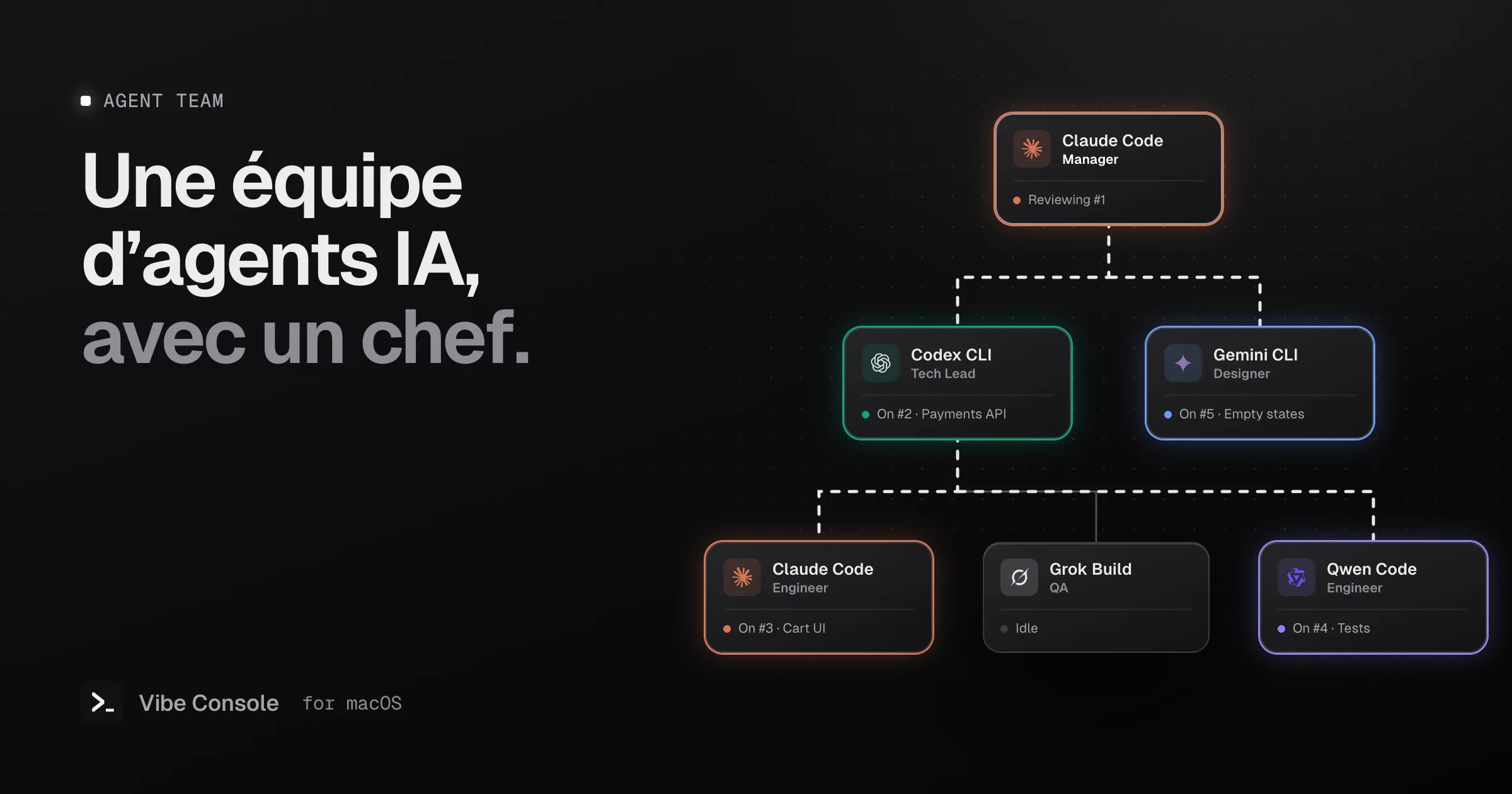
Faire tourner plusieurs agents en parallèle fonctionne, mais c’est vous qui devenez chef de projet : vous découpez le travail, écrivez un prompt pour chaque terminal, vérifiez qui a fini et relisez tout vous-même. L’Agent Team de Vibe Console confie ce rôle à un agent.
Vous parlez à un seul responsable. Il planifie, délègue et relit. Le reste de l’équipe travaille en arrière-plan, et vous suivez le tout sur un organigramme en direct.
Qu’est-ce que l’Agent Team ?
Une équipe est un organigramme de CLI d’agents, propre à chaque projet. Chaque carte est un membre, avec un rôle, un agent et un modèle :
- Responsable : le seul membre à qui vous parlez. Il transforme votre demande en brief, la découpe en tâches et les distribue.
- Responsable technique : prend une grosse tâche, la découpe pour les membres sous sa responsabilité et relit leur travail.
- Ingénieur : implémente les modifications demandées par ses tâches.
- Designer : construit l’interface et ses textes, en cohérence avec votre design existant.
- QA : lance les tests, essaie le comportement modifié, écrit les tests manquants et signale ce qui échoue.
- Sécurité, DevOps, Chercheur : cherchent les problèmes de sécurité, s’occupent du build et de la CI, ou enquêtent sur des questions et font leur rapport.
Chaque poste peut faire tourner n’importe lequel des neuf agents de Vibe Console compatibles avec les équipes : Claude Code, Codex, Gemini CLI, Grok Build, GitHub Copilot CLI, Cursor CLI, Qwen Code, OpenCode et Kiro CLI. Claude Code peut donc diriger pendant que Codex écrit le backend, que Gemini CLI s’occupe de l’interface et que Grok Build écrit les tests. Chaque membre choisit son propre modèle.
Comment une demande traverse l’équipe
- Vous demandez au responsable. Une simple question reçoit une réponse simple. Une demande de modification reçoit d’abord un brief.
- Le responsable rédige un brief. Il examine votre projet et reformule la demande avec l’objectif, les fichiers concernés, la définition de « terminé » et ce qui est hors périmètre. À vous de choisir : valider le brief, écrire votre propre version ou envoyer votre demande d’origine telle quelle.
- Le travail est découpé en tâches. Le responsable crée des tâches sur un tableau partagé et attribue chacune au membre dont le rôle correspond. Un responsable technique peut redécouper sa tâche pour ses ingénieurs et sa QA.
- Les membres travaillent en arrière-plan. Chaque membre a son propre terminal et ne communique que via le tableau : il soumet sa tâche, commente celles des autres ou pose une question. Personne ne vous parle, à part le responsable.
- Celui qui a distribué le travail le relit. Personne n’approuve sa propre tâche. Un relecteur peut la renvoyer en demandant des modifications.
- Vous relisez le résultat. Quand le tableau est terminé, le responsable vous résume ce que l’équipe a fait et ce qui reste ouvert.
Sur l’organigramme, les agents occupés s’illuminent, avec une lumière qui fait le tour de leur carte, et les liens entre les cartes s’animent à mesure que les tâches descendent vers ceux qui les exécutent et remontent pour la relecture. La liste des tâches, à côté de l’organigramme, affiche chaque tâche comme Attribuée, En vérification ou Terminée.
Le travail dans le dossier du projet
L’équipe travaille directement dans le dossier de votre projet, pas dans une copie à part :
- Modifications en direct. Les membres modifient les fichiers de votre projet : vous suivez chaque changement dans l’éditeur et dans le contrôle de source pendant qu’ils travaillent.
- Rien n’est commité à votre place. Les membres ne commitent pas, ne poussent pas, ne fusionnent pas et ne changent pas de branche sans votre demande : c’est toujours vous qui décidez quoi commiter.
- Chaque tâche est vérifiée. Celui qui confie une tâche la vérifie avant qu’elle soit terminée, et personne n’approuve son propre travail.
- Arrêter l’équipe ferme les terminaux mais garde la conversation du responsable et les tâches pour la prochaine fois.
Des modèles d’équipe pour démarrer
Inutile de construire l’organigramme à la main. Choisissez un modèle et modifiez-le :
| Modèle | Composition |
|---|---|
| Petite équipe | Responsable, ingénieur, QA |
| Équipe d’ingénierie | Responsable, responsable technique, deux ingénieurs, QA, designer |
| Développement | Responsable, deux ingénieurs, QA |
| Revue des bugs | Responsable, deux QA, ingénieur |
| Revue de sécurité | Responsable, deux relecteurs sécurité, ingénieur |
| Recherche | Responsable, deux chercheurs |
| Design | Responsable, designer, ingénieur, QA |
| DevOps | Responsable, DevOps, ingénieur, QA |
Cliquez ensuite sur une carte pour changer son rôle, son agent, son modèle ou son supérieur.
Pourquoi mélanger les agents dans une équipe
Chaque agent a ses points forts, et un second agent relit mieux que celui qui a écrit le code. Une équipe en fait la règle par défaut, plutôt qu’une habitude à entretenir :
- Un relecteur qui n’a pas écrit le code repère davantage d’erreurs. Voir Codex ou Claude Code pour savoir où chacun excelle.
- Répartir le travail entre fournisseurs répartit aussi la consommation de vos limites d’utilisation.
- Chaque membre reçoit le modèle adapté à son rôle : un gros modèle pour le responsable et le responsable technique, un plus rapide pour les tests.
Lancer une équipe dans Vibe Console
- Ouvrez un projet et appuyez sur ⌘⇧E, ou cliquez sur le bouton d’équipe dans la barre d’outils.
- Choisissez un modèle et ajustez l’organigramme.
- Cliquez sur Lancer l’équipe et écrivez votre demande au responsable dans son terminal.
- Suivez l’organigramme, puis vérifiez les modifications dans le contrôle de source quand le travail est terminé.
Vous apportez les CLI d’agents et vos propres comptes. Vibe Console les fait tourner, tient le tableau et vous montre ce que fait chacun.
FAQ
Est-ce que je parle à chaque agent ?
Non. Vous ne parlez qu’au responsable. Les autres membres travaillent en arrière-plan et se coordonnent via le tableau des tâches. Vous pouvez quand même ouvrir le terminal de n’importe quel membre depuis sa carte pour le regarder travailler.
Quels agents peuvent faire partie d’une équipe ?
N’importe lequel de ces neuf : Claude Code, Codex, Gemini CLI, Grok Build, GitHub Copilot CLI, Cursor CLI, Qwen Code, OpenCode et Kiro CLI. Kimi Code, Command Code et Devin CLI tournent dans les terminaux de Vibe Console, mais ne peuvent pas rejoindre une équipe. Chaque membre a son propre agent et son propre modèle.
L’équipe va-t-elle écraser mon travail non commité ?
Elle peut toucher les mêmes fichiers : l’équipe travaille dans le même dossier que vous, donc commitez ou mettez de côté (stash) ce que vous voulez garder à part avant de commencer. Les membres ont pour consigne de relire les fichiers avant de les modifier et de préserver les changements des autres, et rien n’est commité sans votre demande.
Est-ce que ça coûte plus cher ?
Non. L’Agent Team fait partie de Vibe Console, pendant l’essai comme avec l’abonnement. Les agents tournent avec vos propres comptes et abonnements : chaque membre consomme les limites de son fournisseur.