
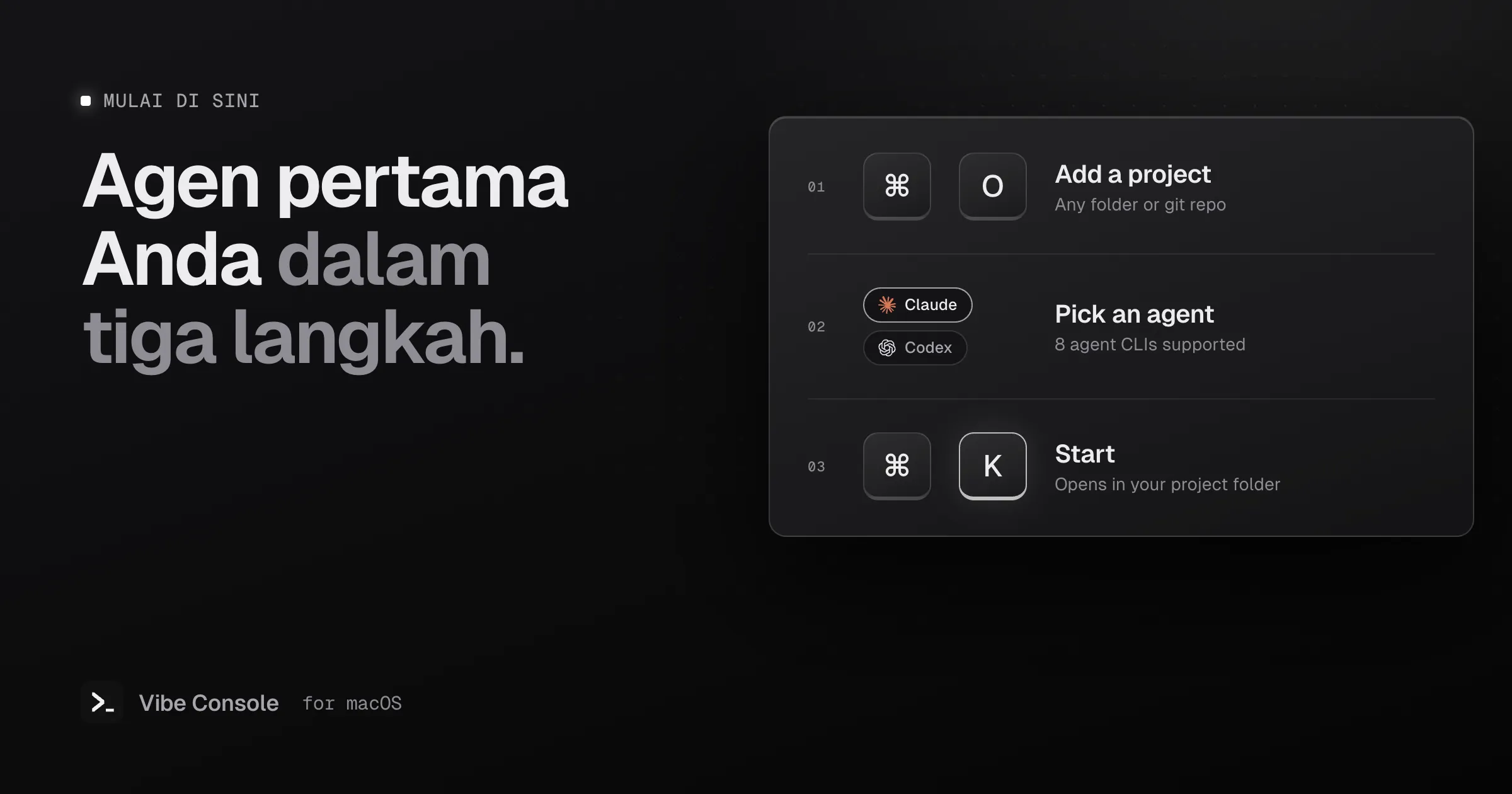
Panduan ini membawa Anda dari unduhan sampai agen berjalan hanya dalam beberapa menit, lalu membahas tata letak dan shortcut yang akan Anda pakai setiap hari.
Kebutuhan sistem
- macOS 15 atau lebih baru, di Apple Silicon atau Intel
- Minimal satu agent CLI yang sudah terinstal dan login (lihat di bawah)
1. Instal Vibe Console
- Unduh Vibe Console lalu buka file DMG-nya.
- Seret Vibe Console ke folder Applications.
- Buka dari Applications. macOS akan bertanya sekali karena aplikasinya diunduh dari Internet: klik Buka.
Setiap unduhan dimulai dengan uji coba gratis 14 hari dengan semua fitur.
2. Instal agent CLI
Vibe Console menjalankan agent CLI yang sudah Anda pakai; aplikasi ini tidak membundel CLI maupun model. Instal dan login ke minimal satu agen sesuai petunjuk resminya. Ini perintah yang dijalankan aplikasi untuk masing-masing agen:
| Agen | Perintah |
|---|---|
| Claude Code | claude |
| Codex | codex |
| Grok Build | grok |
| Gemini CLI | gemini |
| GitHub Copilot CLI | copilot |
| Cursor CLI | cursor-agent |
| Qwen Code | qwen |
| Kimi Code | kimi |
Kalau Anda memilih agen yang perintahnya belum terinstal, Vibe Console menampilkan cara menginstalnya.
3. Tambahkan proyek dan jalankan agen
- Tekan ⌘O (atau pakai sidebar Proyek) lalu pilih folder proyek Anda.
- Pilih agen di picker di samping tombol Mulai.
- Tekan Mulai atau ⌘K.
Kalau terminal aktif berupa shell yang sedang diam, agen dijalankan di sana. Kalau tidak, agen terbuka di terminal baru, selalu di direktori proyek Anda.
4. Atur terminal Anda
Satu proyek bisa punya hingga 10 terminal. Tekan ⌘⇧T untuk terminal baru, dan pakai toolbar untuk beralih antara Tab dan Grid. Tata letak grid tersedia dari 1×2 sampai 3×3.
Tata letak yang cocok untuk kebanyakan proyek web:
- Terminal 1: Claude Code
- Terminal 2: Codex, meninjau perubahan dari Claude
- Terminal 3: dev server (
npm run dev) - Terminal 4: test watcher (
npm run test:watch)
Klik kanan sebuah tab dan pilih Ganti Nama… untuk memberi nama terminal yang mudah dikenali. Setiap tab menampilkan titik yang menunjukkan apakah agennya sedang berjalan atau diam. Untuk setup yang lebih besar, baca cara menjalankan banyak agen Claude Code secara paralel.
5. Beri agen konteks proyek
Kalau proyek belum punya file konteks, header file tree menawarkan Initialize Context (atau Audit Context kalau filenya sudah ada). Fitur ini menyiapkan prompt di terminal Claude Code atau Codex yang meminta agen menulis STRUCTURE.json, PROJECT_NOTES.md, dan tasks.json. Anda meninjau prompt-nya sebelum dikirim, dan agen menampilkan pratinjau setiap file untuk Anda setujui sebelum menulisnya. CLAUDE.md dan AGENTS.md milik Anda tidak disentuh.
6. Simpan prompt yang sering dipakai
Buka Prompt Tersimpan dengan ⌘⇧S dan tambahkan prompt yang sering Anda ketik, misalnya checklist review. Klik salah satunya untuk menempelnya ke terminal aktif. Prompt bisa disimpan secara global atau per proyek.
Shortcut keyboard
| Shortcut | Aksi |
|---|---|
| ⌘K | Jalankan agen yang dipilih |
| ⌘O | Tambah folder proyek |
| ⌘⇧T | Terminal baru |
| ⌘⇧W | Tutup terminal |
| ⌘1 – ⌘9 | Lompat ke terminal 1–9 |
| ⌃Tab / ⌃⇧Tab | Tab berikutnya / sebelumnya |
| ⌘⇧[ / ⌘⇧] | Proyek sebelumnya / berikutnya |
| ⌘B | Tampilkan/sembunyikan sidebar |
| ⌘⇧G | Tampilkan/sembunyikan Kontrol Sumber |
| ⌘⇧S | Tampilkan/sembunyikan Prompt Tersimpan |
Tips untuk minggu pertama
- Seret file atau gambar dari file tree atau Finder ke terminal untuk menempelkan path-nya bagi agen.
- Nyalakan cincin penggunaan di Pengaturan → Akun untuk melihat batas Claude Code dan Codex Anda.
- Di Skill, tambahkan repositori GitHub yang Anda percaya dan pilih bagiannya untuk Claude Code atau Codex. Lihat cara menginstal skill agen.
- Pilih bahasa di Pengaturan → Umum → Bahasa. Vibe Console tersedia dalam 15 bahasa.
Berlangganan setelah masa uji coba
Uji coba 14 hari tidak pernah berubah menjadi langganan dengan sendirinya. Untuk tetap memakai aplikasinya setelah itu, buka Pengaturan → Langganan, masukkan alamat email Anda dan kode yang kami kirim, lalu tekan Berlangganan…. Halaman pembayaran terbuka di browser, dan langganan masuk ke aplikasi dalam waktu satu menit. Biayanya $4.99 per bulan atau $39.99 per tahun dan berlaku untuk hingga 3 Mac; untuk memindahkannya, tekan Keluar di Mac ini terlebih dahulu, yang akan melepas Mac ini dari langganan Anda. Selengkapnya di Bantuan.