
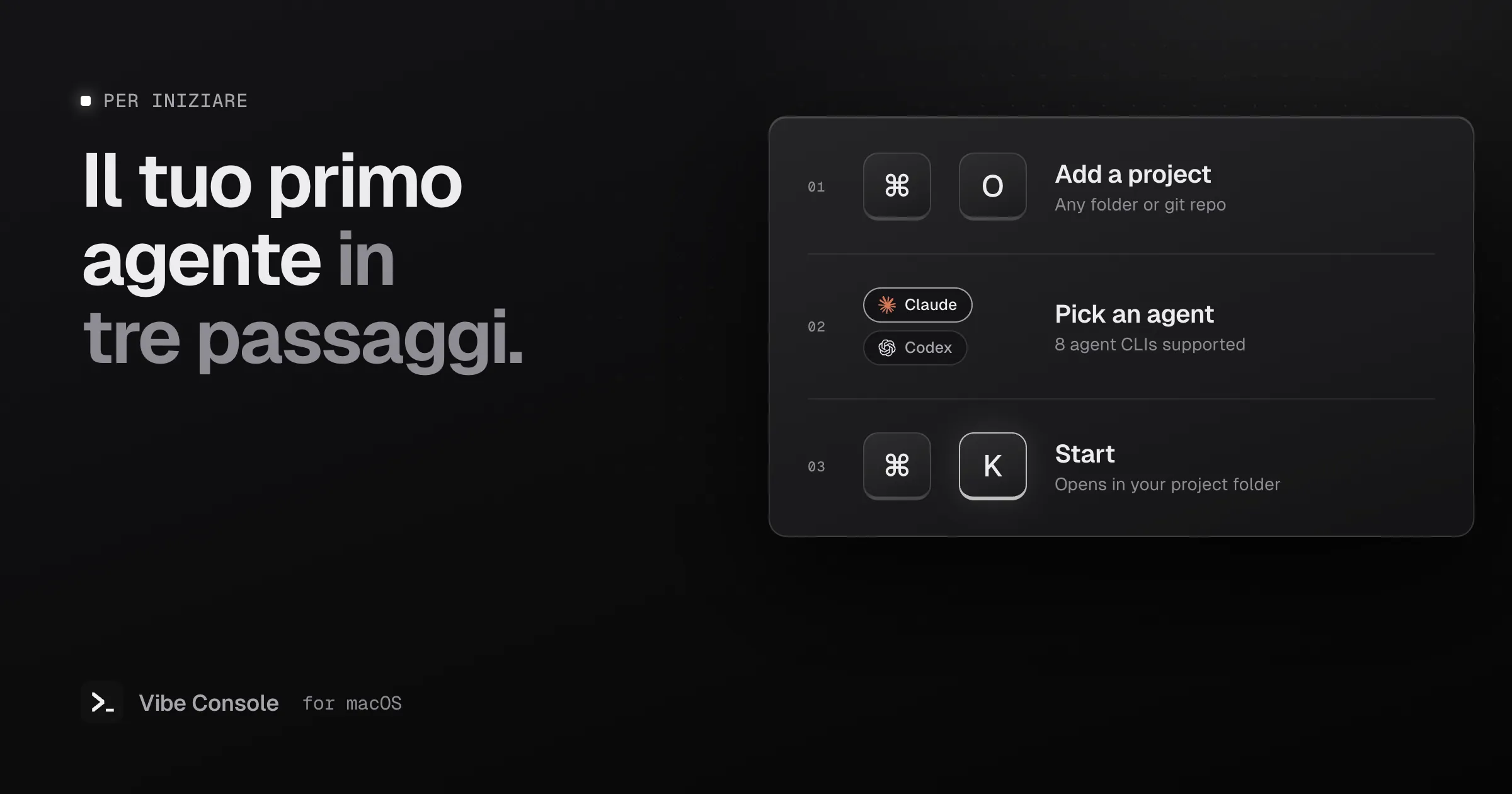
Questa guida ti porta dal download a un agente in esecuzione in pochi minuti, poi ti mostra i layout e le scorciatoie che userai ogni giorno.
Requisiti
- macOS 15 o versioni successive, su Apple Silicon o Intel
- Almeno una CLI di agenti installata e con l'accesso effettuato (vedi sotto)
1. Installa Vibe Console
- Scarica Vibe Console e apri il DMG.
- Trascina Vibe Console nella cartella Applicazioni.
- Aprilo da Applicazioni. macOS ti chiede conferma una volta perché l'app arriva da internet: fai clic su Apri.
Ogni download parte con una prova gratuita di 14 giorni con tutte le funzioni.
2. Installa una CLI di agenti
Vibe Console avvia le CLI degli agenti che usi già; non le include e non include alcun modello. Installane almeno una ed effettua l'accesso seguendo le istruzioni ufficiali. Ecco il comando che l'app esegue per ciascuna:
| Agente | Comando |
|---|---|
| Claude Code | claude |
| Codex | codex |
| Grok Build | grok |
| Gemini CLI | gemini |
| GitHub Copilot CLI | copilot |
| Cursor CLI | cursor-agent |
| Qwen Code | qwen |
| Kimi Code | kimi |
Se scegli un agente il cui comando non è installato, Vibe Console ti mostra come installarlo.
3. Aggiungi un progetto e avvia un agente
- Premi ⌘O (oppure usa la barra laterale Progetti) e scegli la cartella del progetto.
- Scegli un agente nel selettore accanto al pulsante Avvia.
- Fai clic su Avvia o premi ⌘K.
Se il terminale attivo è una shell inattiva, l'agente parte lì. Altrimenti si apre in un nuovo terminale, sempre nella cartella del progetto.
4. Organizza i terminali
Un progetto può avere fino a 10 terminali. Premi ⌘⇧T per aprirne uno nuovo e usa la barra degli strumenti per passare da Pannelli a Griglia e viceversa. Le griglie vanno da 1×2 a 3×3.
Un layout che funziona bene per la maggior parte dei progetti web:
- Terminale 1: Claude Code
- Terminale 2: Codex, che rivede le modifiche di Claude
- Terminale 3: il dev server (
npm run dev) - Terminale 4: il watcher dei test (
npm run test:watch)
Fai clic con il tasto destro su un pannello e scegli Rinomina… per dare ai terminali nomi riconoscibili. Ogni pannello mostra un pallino che indica se il suo agente sta lavorando o è inattivo. Per configurazioni più grandi, leggi come eseguire più agenti Claude Code in parallelo.
5. Dai all'agente il contesto del progetto
Quando un progetto non ha ancora file di contesto, l'intestazione dell'albero dei file propone Initialize Context (oppure Audit Context quando esistono già). L'azione prepara, in un terminale Claude Code o Codex, un prompt che chiede all'agente di scrivere STRUCTURE.json, PROJECT_NOTES.md e tasks.json. Rivedi il prompt prima di inviarlo, e l'agente ti mostra ogni file in anteprima per l'approvazione prima di scriverlo. I tuoi CLAUDE.md e AGENTS.md restano intatti.
6. Salva i prompt che riusi
Apri i Prompt salvati con ⌘⇧S e aggiungi quelli che scrivi spesso, come una checklist di revisione. Fai clic su un prompt per incollarlo nel terminale attivo. I prompt possono essere globali o legati a un progetto.
Scorciatoie da tastiera
| Scorciatoia | Azione |
|---|---|
| ⌘K | Avvia l'agente selezionato |
| ⌘O | Aggiungi una cartella di progetto |
| ⌘⇧T | Nuovo terminale |
| ⌘⇧W | Chiudi il terminale |
| ⌘1 – ⌘9 | Vai al terminale 1–9 |
| ⌃Tab / ⌃⇧Tab | Pannello successivo / precedente |
| ⌘⇧[ / ⌘⇧] | Progetto precedente / successivo |
| ⌘B | Mostra o nascondi la barra laterale |
| ⌘⇧G | Mostra o nascondi il Controllo del codice sorgente |
| ⌘⇧S | Mostra o nascondi i Prompt salvati |
Consigli per la prima settimana
- Trascina file o immagini dall'albero dei file o dal Finder in un terminale per incollarne il percorso per l'agente.
- Attiva gli anelli di utilizzo in Impostazioni → Account per tenere d'occhio i tuoi limiti di Claude Code e Codex.
- In Skill, aggiungi un repository GitHub di cui ti fidi e scegli la sua sezione per Claude Code o Codex. Vedi come installare le skill degli agenti.
- Scegli la lingua in Impostazioni → Generali → Lingua. Vibe Console è disponibile in 15 lingue.
Abbonati dopo la prova
La prova di 14 giorni non si trasforma mai da sola in un abbonamento. Per continuare a usare l'app, apri Impostazioni → Abbonamento, inserisci il tuo indirizzo email e il codice che ti inviamo, poi fai clic su Abbonati…. Il pagamento si apre nel browser e l'abbonamento arriva nell'app entro un minuto. Costa $4.99 al mese o $39.99 all’anno e copre fino a 3 Mac; per spostarlo, fai prima clic su Esci su questo Mac, così viene rimosso dal tuo abbonamento. Maggiori dettagli nell'Aiuto.