
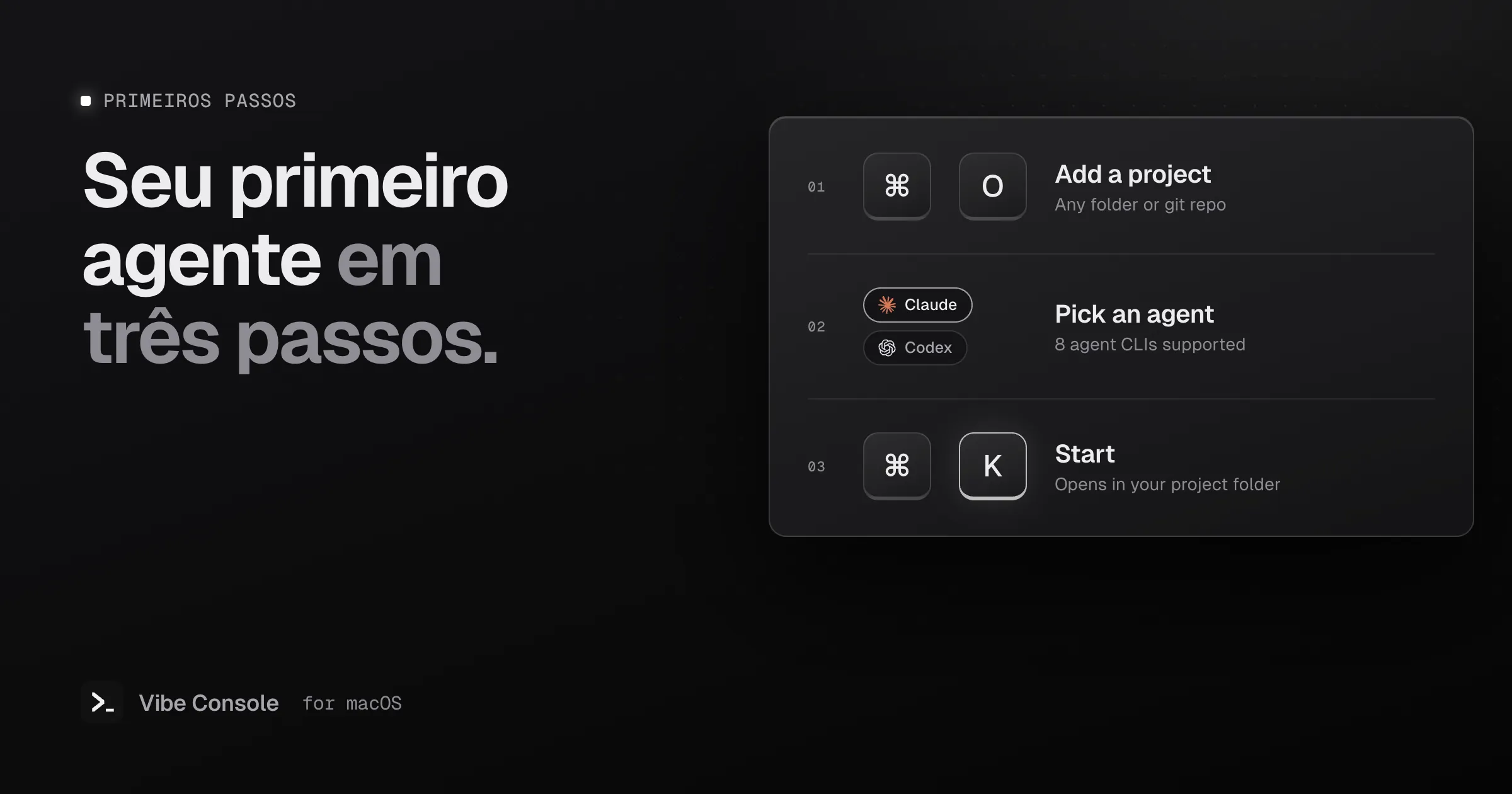
Este guia leva você do download até um agente rodando em poucos minutos. Depois, mostra os layouts e atalhos que você vai usar todo dia.
Requisitos
- macOS 15 ou mais recente, em Apple Silicon ou Intel
- Pelo menos uma CLI de agente instalada e com login feito (veja abaixo)
1. Instale o Vibe Console
- Baixe o Vibe Console e abra o DMG.
- Arraste o Vibe Console para a pasta Aplicativos.
- Abra o app pela pasta Aplicativos. O macOS pergunta uma vez, porque o app veio da internet: clique em Abrir.
Todo download começa com 14 dias de teste grátis com todos os recursos.
2. Instale uma CLI de agente
O Vibe Console abre as CLIs de agentes que você já usa; ele não traz nenhuma delas embutida, nem modelo algum. Instale pelo menos uma e faça login seguindo as instruções oficiais. Estes são os comandos que o app executa para cada uma:
| Agente | Comando |
|---|---|
| Claude Code | claude |
| Codex | codex |
| Grok Build | grok |
| Gemini CLI | gemini |
| GitHub Copilot CLI | copilot |
| Cursor CLI | cursor-agent |
| Qwen Code | qwen |
| Kimi Code | kimi |
Se você escolher um agente cujo comando não está instalado, o Vibe Console mostra como instalar.
3. Adicione um projeto e inicie um agente
- Aperte ⌘O (ou use a barra lateral Projetos) e escolha a pasta do seu projeto.
- Escolha um agente no seletor ao lado do botão Iniciar.
- Aperte Iniciar ou ⌘K.
Se o terminal ativo for um shell parado, o agente começa ali. Senão, ele abre num terminal novo, sempre na pasta do seu projeto.
4. Organize seus terminais
Um projeto pode ter até 10 terminais. Aperte ⌘⇧T para abrir um novo e use a barra de ferramentas para alternar entre Abas e Grade. Os layouts em grade vão de 1×2 a 3×3.
Um layout que funciona bem para a maioria dos projetos web:
- Terminal 1: Claude Code
- Terminal 2: Codex, revisando o que o Claude mudou
- Terminal 3: o servidor de desenvolvimento (
npm run dev) - Terminal 4: os testes em modo watch (
npm run test:watch)
Clique com o botão direito numa aba e escolha Renomear… para dar nomes fáceis de reconhecer aos terminais. Cada aba mostra um pontinho indicando se o agente está trabalhando ou parado. Para setups maiores, leia como rodar vários agentes do Claude Code em paralelo.
5. Dê contexto do projeto ao agente
Quando o projeto ainda não tem arquivos de contexto, o cabeçalho da árvore de arquivos oferece Initialize Context (ou Audit Context, quando eles já existem). Isso prepara um prompt num terminal do Claude Code ou do Codex que faz o agente escrever STRUCTURE.json, PROJECT_NOTES.md e tasks.json. Você revisa o prompt antes de enviar, e o agente mostra cada arquivo para você aprovar antes de gravar. Seus próprios CLAUDE.md e AGENTS.md ficam intactos.
6. Salve os prompts que você reutiliza
Abra os Prompts salvos com ⌘⇧S e adicione os prompts que você digita com frequência, como um checklist de revisão. Clique num deles para colar no terminal ativo. Os prompts podem ser globais ou salvos por projeto.
Atalhos de teclado
| Atalho | Ação |
|---|---|
| ⌘K | Iniciar o agente selecionado |
| ⌘O | Adicionar uma pasta de projeto |
| ⌘⇧T | Novo terminal |
| ⌘⇧W | Fechar terminal |
| ⌘1 – ⌘9 | Ir para o terminal 1–9 |
| ⌃Tab / ⌃⇧Tab | Próxima aba / aba anterior |
| ⌘⇧[ / ⌘⇧] | Projeto anterior / próximo projeto |
| ⌘B | Mostrar/ocultar barra lateral |
| ⌘⇧G | Mostrar/ocultar controle de código-fonte |
| ⌘⇧S | Mostrar/ocultar prompts salvos |
Dicas para a primeira semana
- Arraste arquivos ou imagens da árvore de arquivos ou do Finder para um terminal para colar os caminhos para o agente.
- Ative os anéis de uso em Ajustes → Contas para ver seus limites do Claude Code e do Codex.
- Em Skills, adicione um repositório do GitHub em que você confia e escolha a seção dele para o Claude Code ou o Codex. Veja como instalar skills de agentes.
- Escolha seu idioma em Ajustes → Geral → Idioma. O Vibe Console está disponível em 15 idiomas.
Assine depois do teste
O teste de 14 dias nunca vira assinatura sozinho. Para continuar usando o app depois, abra Ajustes → Assinatura, digite seu e-mail e o código que a gente envia, e aperte Assinar…. O checkout abre no navegador, e a assinatura chega no app em até um minuto. Ela custa $4.99 por mês ou $39.99 por ano e vale para até 3 Macs; para mudar de Mac, aperte Sair neste Mac primeiro, o que tira ele da sua assinatura. Mais detalhes na Ajuda.