
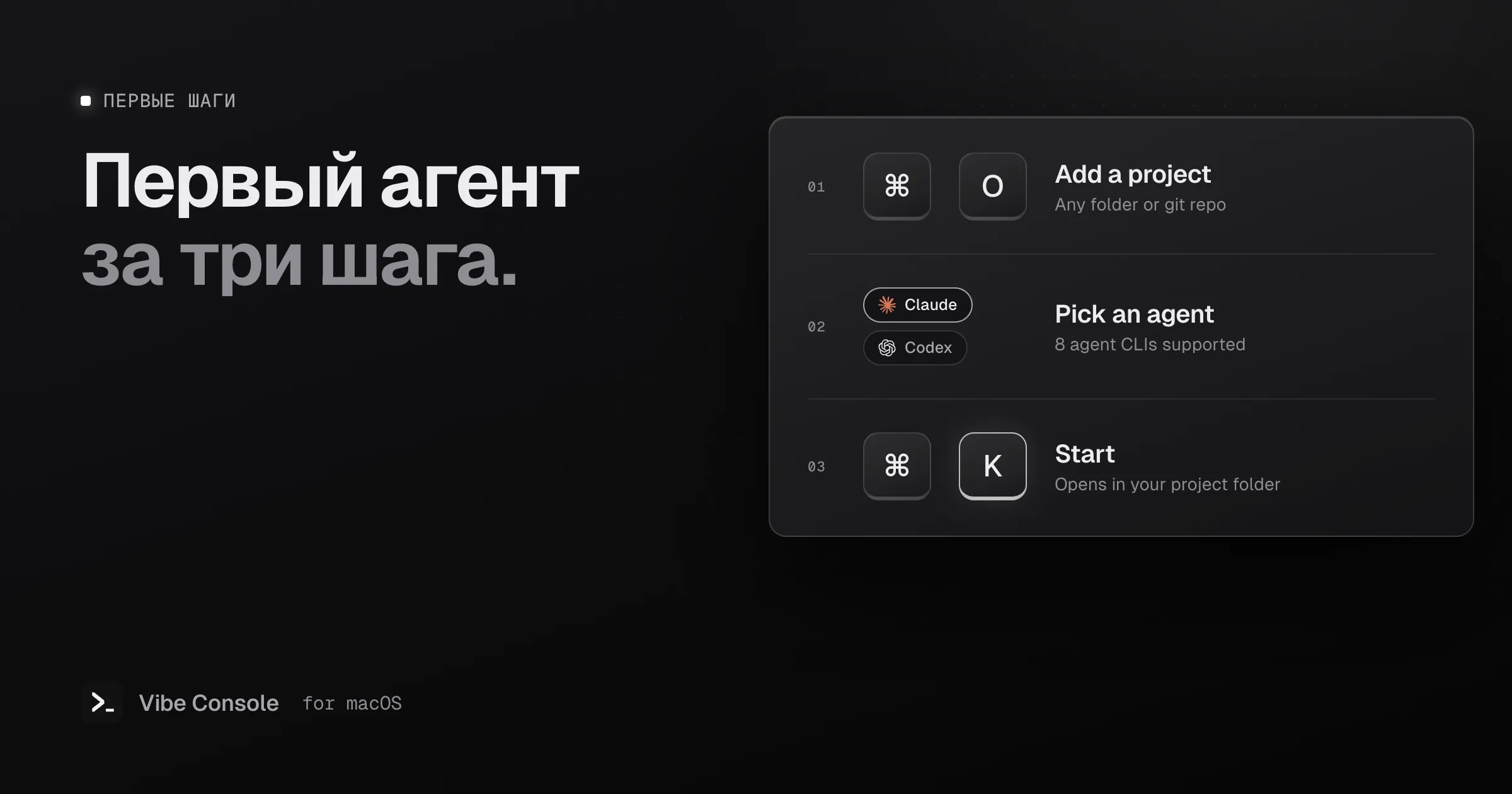
Это руководство за несколько минут проведёт вас от загрузки до работающего агента, а потом расскажет о раскладках и горячих клавишах, которые пригодятся каждый день.
Что понадобится
- macOS 15 или новее, Apple Silicon или Intel
- Хотя бы один установленный CLI-агент, в который вы вошли (см. ниже)
1. Установите Vibe Console
- Скачайте Vibe Console и откройте DMG.
- Перетащите Vibe Console в папку «Программы».
- Запустите приложение оттуда. macOS один раз спросит подтверждение, потому что приложение загружено из интернета: нажмите Открыть.
Каждая загрузка начинается с 14-дневного бесплатного пробного периода со всеми функциями.
2. Установите CLI-агента
Vibe Console запускает CLI-агентов, которыми вы уже пользуетесь; ни самих агентов, ни моделей в нём нет. Установите хотя бы одного и войдите в аккаунт по официальной инструкции. Вот какие команды приложение запускает для каждого:
| Агент | Команда |
|---|---|
| Claude Code | claude |
| Codex | codex |
| Grok Build | grok |
| Gemini CLI | gemini |
| GitHub Copilot CLI | copilot |
| Cursor CLI | cursor-agent |
| Qwen Code | qwen |
| Kimi Code | kimi |
Если выбрать агента, чья команда не установлена, Vibe Console покажет, как его установить.
3. Добавьте проект и запустите агента
- Нажмите ⌘O (или воспользуйтесь боковой панелью «Проекты») и выберите папку проекта.
- Выберите агента в списке рядом с кнопкой запуска.
- Нажмите Запустить или ⌘K.
Если активный терминал — свободная оболочка, агент запустится в нём. Иначе он откроется в новом терминале, всегда в папке проекта.
4. Настройте терминалы
В проекте может быть до 10 терминалов. ⌘⇧T открывает новый, а на панели инструментов можно переключаться между вкладками и сеткой. Сетки бывают от 1×2 до 3×3.
Раскладка, которая хорошо подходит большинству веб-проектов:
- Терминал 1: Claude Code
- Терминал 2: Codex, проверяет то, что изменил Claude
- Терминал 3: dev-сервер (
npm run dev) - Терминал 4: тесты в режиме watch (
npm run test:watch)
Щёлкните по вкладке правой кнопкой и выберите Переименовать…, чтобы дать терминалам понятные имена. На каждой вкладке точка показывает, работает агент или простаивает. Для более крупных конфигураций прочитайте, как запускать несколько агентов Claude Code параллельно.
5. Дайте агенту контекст проекта
Если в проекте ещё нет файлов контекста, в заголовке дерева файлов появляется Initialize Context (а когда они есть — Audit Context). Эта кнопка готовит в терминале Claude Code или Codex промпт, который просит агента написать STRUCTURE.json, PROJECT_NOTES.md и tasks.json. Вы просматриваете промпт перед отправкой, а агент показывает каждый файл вам на утверждение, прежде чем его записать. Ваши собственные CLAUDE.md и AGENTS.md не трогаются.
6. Сохраните промпты, которые повторяете
Откройте Сохранённые prompt сочетанием ⌘⇧S и добавьте то, что часто набираете, например чек-лист для ревью. Клик по промпту вставляет его в активный терминал. Промпты бывают глобальными или привязанными к проекту.
Горячие клавиши
| Сочетание | Действие |
|---|---|
| ⌘K | Запустить выбранного агента |
| ⌘O | Добавить папку проекта |
| ⌘⇧T | Новый терминал |
| ⌘⇧W | Закрыть терминал |
| ⌘1 – ⌘9 | Перейти к терминалу 1–9 |
| ⌃Tab / ⌃⇧Tab | Следующая / предыдущая вкладка |
| ⌘⇧[ / ⌘⇧] | Предыдущий / следующий проект |
| ⌘B | Показать или скрыть боковую панель |
| ⌘⇧G | Показать или скрыть управление исходным кодом |
| ⌘⇧S | Показать или скрыть сохранённые промпты |
Советы на первую неделю
- Перетаскивайте файлы или картинки из дерева файлов или Finder в терминал — агенту вставятся их пути.
- Включите кольца лимитов в Настройки → Аккаунты, чтобы видеть лимиты Claude Code и Codex.
- В Skills добавьте GitHub-репозиторий, которому доверяете, и выберите для него раздел для Claude Code или Codex. Подробнее — в статье об установке skills.
- Выберите язык в Настройки → Общие → Язык. Vibe Console доступен на 15 языках.
Подписка после пробного периода
14-дневный пробный период никогда не превращается в подписку сам по себе. Чтобы продолжить пользоваться приложением, откройте Настройки → Подписка, введите свой e-mail и код, который мы пришлём, и нажмите Оформить подписку…. Оплата откроется в браузере, а подписка появится в приложении в течение минуты. Стоимость — $4.99 в месяц или $39.99 в год, подписка действует максимум на 3 Mac. Чтобы перенести её на другой компьютер, сначала нажмите Выйти на этом Mac — так он будет отвязан от подписки. Подробнее — в справке.