
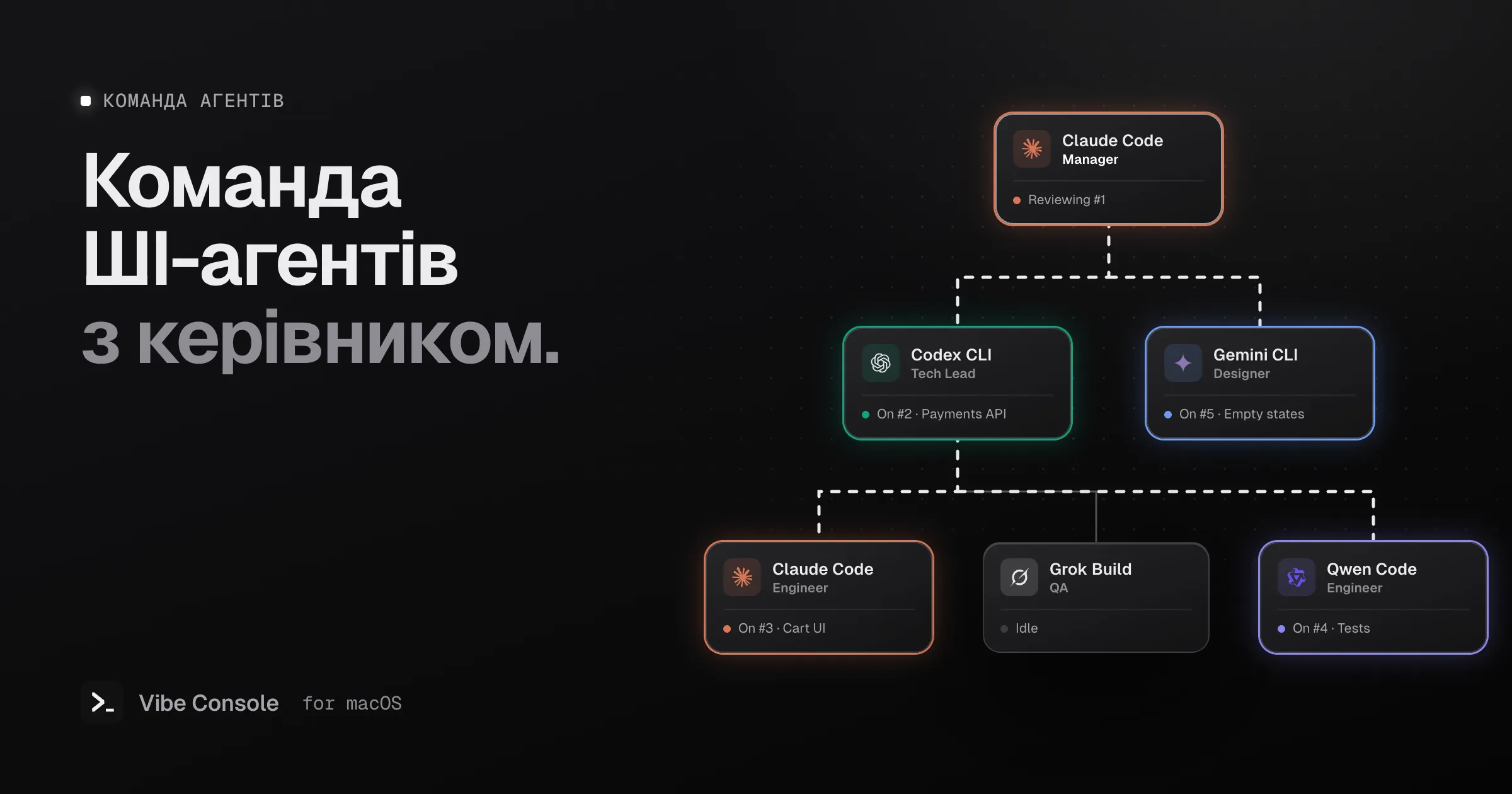
Кілька агентів паралельно — це працює, але менеджером проєкту стаєте ви: ділите роботу, пишете промпт для кожного термінала, стежите, хто закінчив, і все перевіряєте самі. Команда агентів у Vibe Console передає цю роботу агенту.
Ви спілкуєтеся з одним керівником. Він планує, делегує й перевіряє. Решта команди працює у фоні, а ви спостерігаєте за всім на живій оргсхемі.
Що таке «Команда агентів»
Команда — це оргсхема CLI-агентів для конкретного проєкту. Кожна картка — один учасник із роллю, агентом і моделлю:
- Керівник: єдиний учасник, з яким ви говорите. Перетворює ваш запит на бриф, ділить його на задачі й роздає їх.
- Техлід: бере велику задачу, ділить її між підлеглими й перевіряє їхню роботу.
- Інженер: впроваджує зміни, яких вимагають його задачі.
- Дизайнер: робить інтерфейс і тексти в ньому, узгоджено з вашим наявним дизайном.
- QA: запускає тести, перевіряє змінену поведінку, дописує відсутні тести й звітує, що падає.
- Безпека, DevOps, Дослідник: перевіряють код на проблеми безпеки, займаються збіркою та CI або досліджують питання й звітують.
На будь-якому місці може працювати будь-який із восьми агентів, яких підтримує Vibe Console: Claude Code, Codex, Gemini CLI, Grok Build, GitHub Copilot CLI, Cursor CLI, Qwen Code і Kimi Code. Тож Claude Code може керувати, поки Codex пише бекенд, Gemini CLI займається UI, а Grok Build пише тести. Кожен учасник обирає власну модель.
Як запит проходить через команду
- Ви звертаєтеся до керівника. На просте запитання — проста відповідь. На запит змін — спершу бриф.
- Керівник пише бриф. Він вивчає ваш проєкт і переформульовує запит: мета, задіяні файли, критерії готовності, що не входить у задачу. Ви обираєте: прийняти бриф, написати власну версію або надіслати свій початковий запит як є.
- Робота ділиться на задачі. Керівник створює задачі на спільній дошці й призначає кожну учаснику з відповідною роллю. Техлід може й далі ділити свою задачу між інженерами та QA.
- Учасники працюють у фоні. Кожен має власний термінал і спілкується лише через дошку: здає свою задачу, коментує чужі або ставить запитання. З вами не говорить ніхто, крім керівника.
- Перевіряє той, хто видав роботу. Ніхто не затверджує власну задачу. Рецензент може повернути її з проханням про зміни.
- Результат перевіряєте ви. Коли на дошці все готово, керівник розповідає, що зробила команда і що залишилося відкритим.
На схемі зайняті агенти світяться — по їхній картці біжить вогник, а лінії між картками анімуються, коли задачі йдуть униз до виконавців і повертаються вгору на перевірку. Список задач поруч зі схемою показує кожну задачу зі статусом «Призначено», «На перевірці» або «Готово».
Ваш проєкт у безпеці
Команда ніколи не працює безпосередньо у вашому checkout:
- Власний worktree. Запустити команду створює git worktree на гілці
vibe-team/…, тож правки команди ніколи не перетинаються з вашими. - Ваші локальні файли теж там. Ігноровані git файли —
.env, документація, локальна конфігурація — підключаються у worktree посиланнями, тож агенти можуть запускати застосунок. - Review Changes показує диф команди по всьому репозиторію. Apply to Project записує його у ваш проєкт без коміту, тож що комітити, як і раніше, вирішуєте ви.
- Apply approved work automatically (типово увімкнено) переносить затверджену роботу у ваш проєкт без коміту, поки команда працює далі. Конфлікт показується й чекає на вас у Review Changes.
- Зупинити команду закриває термінали, але зберігає worktree і задачі на наступний раз. Скасувати видаляє worktree, гілку й задачі.
Готові шаблони
Будувати схему вручну не обов’язково. Оберіть шаблон і відредагуйте:
| Шаблон | Склад |
|---|---|
| Невелика команда | Керівник, інженер, QA |
| Інженерна команда | Керівник, техлід, два інженери, QA, дизайнер |
| Розробка | Керівник, два інженери, QA |
| Пошук помилок | Керівник, два QA, інженер |
| Перевірка безпеки | Керівник, два фахівці з безпеки, інженер |
| Дослідження | Керівник, два дослідники |
| Дизайн | Керівник, дизайнер, інженер, QA |
| DevOps | Керівник, DevOps, інженер, QA |
Далі клацніть на картку, щоб змінити її роль, агента, модель або кому вона підпорядковується.
Навіщо змішувати агентів в одній команді
Різні агенти сильні в різному, а другий агент — кращий рецензент, ніж той, хто написав код. Команда робить це стандартом, а не звичкою, яку треба підтримувати силою волі:
- Рецензент, який не писав код, ловить більше його помилок. У статті Codex чи Claude Code — де кожен із них сильніший.
- Розподіляючи роботу між провайдерами, ви розподіляєте її й між своїми лімітами.
- Кожен учасник отримує модель під свою роль: велику для керівника й техліда, швидшу для тестів.
Як запустити команду у Vibe Console
- Відкрийте проєкт і натисніть ⌘⇧E або кнопку команди на панелі інструментів.
- Оберіть шаблон і підлаштуйте схему.
- Натисніть Запустити команду й напишіть свій запит керівнику в його терміналі.
- Стежте за схемою, а коли роботу завершено, скористайтеся Review Changes.
CLI-агенти й акаунти — ваші. Vibe Console запускає їх, веде дошку й показує, хто чим зайнятий.
Часті запитання
Чи треба говорити з кожним агентом?
Ні. Ви говорите лише з керівником. Інші учасники працюють у фоні й координуються через дошку задач. Утім, термінал будь-якого учасника можна відкрити з його картки й подивитися, як він працює.
Які агенти можуть бути в команді?
Будь-який із восьми, яких підтримує Vibe Console: Claude Code, Codex, Gemini CLI, Grok Build, GitHub Copilot CLI, Cursor CLI, Qwen Code і Kimi Code. Кожен учасник має власного агента й модель.
Чи перезапише команда мою незакомічену роботу?
Ні. Команда працює у власному git worktree на окремій гілці. Її зміни потрапляють у ваш проєкт, лише коли ви їх застосуєте або коли затверджена робота застосовується автоматично, і приходять вони без коміту.
Чи це коштує додатково?
Ні. «Команда агентів» — частина Vibe Console, і в пробному періоді, і в підписці. Агенти працюють на ваших власних акаунтах і підписках, тож кожен учасник витрачає ліміти свого провайдера.