
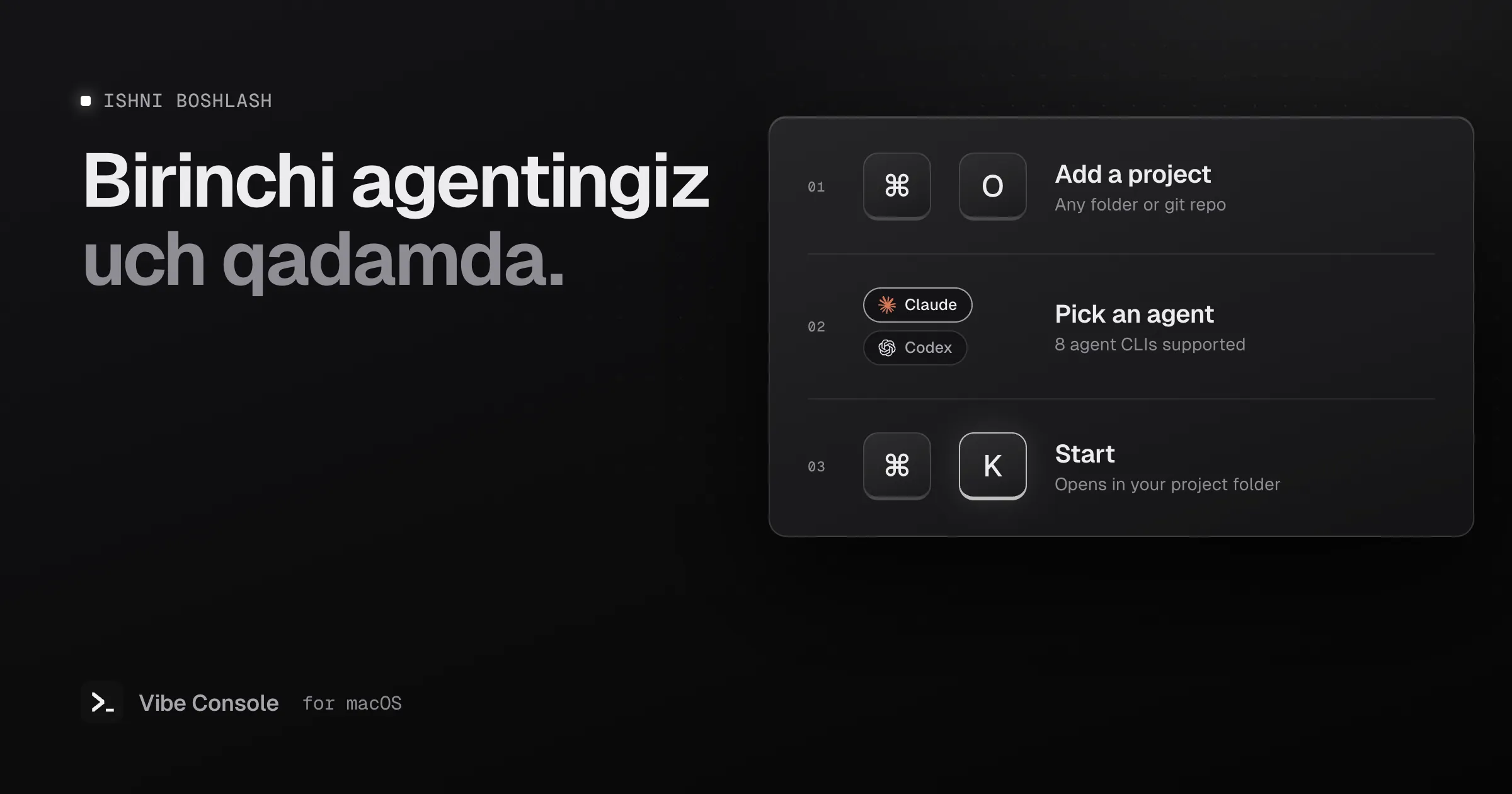
Bu qoʻllanma sizni bir necha daqiqada yuklab olishdan ishlayotgan agentgacha olib boradi, keyin har kuni ishlatadigan koʻrinishlar va tezkor tugmalarni koʻrsatadi.
Talablar
- macOS 15 yoki undan yangi, Apple Silicon yoki Intel
- Kamida bitta agent CLI oʻrnatilgan va hisobga kirilgan boʻlishi (pastga qarang)
1. Vibe Consoleʼni oʻrnatish
- Vibe Consoleʼni yuklab oling va DMG faylini oching.
- Vibe Consoleʼni Applications papkasiga torting.
- Applicationsʼdan oching. Ilova internetdan yuklangani uchun macOS bir marta soʻraydi: Ochish tugmasini bosing.
Har bir yuklab olish barcha imkoniyatlar bilan 14 kunlik bepul sinovdan boshlanadi.
2. Agent CLIʼni oʻrnatish
Vibe Console siz allaqachon ishlatadigan agent CLIʼlarini ishga tushiradi; ularni ham, modelni ham oʻz ichiga olmaydi. Kamida bittasini rasmiy koʻrsatmalari boʻyicha oʻrnating va hisobingizga kiring. Ilova har biri uchun ishga tushiradigan buyruqlar:
| Agent | Buyruq |
|---|---|
| Claude Code | claude |
| Codex | codex |
| Grok Build | grok |
| Gemini CLI | gemini |
| GitHub Copilot CLI | copilot |
| Cursor CLI | cursor-agent |
| Qwen Code | qwen |
| Kimi Code | kimi |
Buyrugʻi oʻrnatilmagan agentni tanlasangiz, Vibe Console uni qanday oʻrnatishni koʻrsatadi.
3. Loyiha qoʻshish va agentni ishga tushirish
- ⌘O ni bosing (yoki Loyihalar yon panelidan foydalaning) va loyiha papkangizni tanlang.
- Start tugmasi yonidagi tanlagichdan agentni tanlang.
- Start yoki ⌘K ni bosing.
Faol terminal boʻsh turgan shell boʻlsa, agent oʻsha yerda ishga tushadi. Aks holda yangi terminalda ochiladi — har doim loyiha papkangizda.
4. Terminallarni sozlash
Bitta loyihada 10 tagacha terminal boʻlishi mumkin. Yangisi uchun ⌘⇧T ni bosing, asboblar panelida esa Tabs va Grid oʻrtasida almashing. Toʻr koʻrinishlari 1×2 dan 3×3 gacha.
Koʻpchilik veb-loyihalar uchun qulay joylashuv:
- 1-terminal: Claude Code
- 2-terminal: Codex, Claude oʻzgartirgan narsani koʻrib chiqadi
- 3-terminal: dev server (
npm run dev) - 4-terminal: test watcher (
npm run test:watch)
Terminallarga taniladigan nom berish uchun tabni oʻng tugma bilan bosing va Qayta nomlash… ni tanlang. Har bir tabdagi nuqta agenti ishlayaptimi yoki boʻsh turibdimi — koʻrsatadi. Kattaroq sozlamalar uchun bir nechta Claude Code agentini parallel ishlatish qoʻllanmasini oʻqing.
5. Agentga loyiha kontekstini berish
Loyihada hali kontekst fayllari boʻlmasa, fayl daraxti sarlavhasida Initialize Context chiqadi (fayllar paydo boʻlgach esa Audit Context). U Claude Code yoki Codex terminalida agentga STRUCTURE.json, PROJECT_NOTES.md va tasks.json yozdiradigan promptʼni tayyorlaydi. Promptʼni yuborishdan oldin koʻrib chiqasiz, agent esa har bir faylni yozishdan oldin tasdiqlash uchun koʻrsatadi. Oʻzingizning CLAUDE.md va AGENTS.md fayllaringizga tegilmaydi.
6. Qayta ishlatadigan promptʼlarni saqlash
⌘⇧S bilan Saqlangan promptʼlarni oching va tez-tez yozadigan promptʼlarni, masalan, koʻrib chiqish roʻyxatini qoʻshing. Birini bossangiz, u faol terminalga joylanadi. Promptʼlar umumiy yoki loyiha boʻyicha saqlanishi mumkin.
Tezkor tugmalar
| Tugma | Amal |
|---|---|
| ⌘K | Tanlangan agentni ishga tushirish |
| ⌘O | Loyiha papkasini qoʻshish |
| ⌘⇧T | Yangi terminal |
| ⌘⇧W | Terminalni yopish |
| ⌘1 – ⌘9 | 1–9-terminalga oʻtish |
| ⌃Tab / ⌃⇧Tab | Keyingi / oldingi tab |
| ⌘⇧[ / ⌘⇧] | Oldingi / keyingi loyiha |
| ⌘B | Yon panelni koʻrsatish/yashirish |
| ⌘⇧G | Manba nazoratini koʻrsatish/yashirish |
| ⌘⇧S | Saqlangan promptʼlarni koʻrsatish/yashirish |
Birinchi hafta uchun maslahatlar
- Agent uchun fayl yoʻlini joylash maqsadida fayl yoki rasmlarni fayl daraxtidan yoki Finderʼdan terminalga torting.
- Claude Code va Codex limitlarini koʻrish uchun Sozlamalar → Hisoblar boʻlimida foydalanish halqalarini yoqing.
- Skillʼlar boʻlimida ishonchli GitHub reposini qoʻshing va Claude Code yoki Codex uchun uning boʻlimini tanlang. Batafsil: agent skillʼlarini oʻrnatish.
- Tilni Sozlamalar → Umumiy → Til boʻlimida tanlang. Vibe Console 15 tilda mavjud.
Sinovdan keyin obuna boʻlish
14 kunlik sinov oʻz-oʻzidan obunaga aylanmaydi. Ilovani keyin ham ishlatish uchun Sozlamalar → Obuna boʻlimini oching, e-pochta manzilingizni va biz yuboradigan kodni kiriting, soʻng Obuna boʻlish… ni bosing. Toʻlov sahifasi brauzeringizda ochiladi, obuna esa bir daqiqa ichida ilovaga yetib keladi. Narxi oyiga $4.99 yoki yiliga $39.99, 3 tagacha Macʼni qamraydi. Obunani boshqa Macʼga koʻchirish uchun avval shu Macʼda Chiqish ni bosing — bu uni obunangizdan olib tashlaydi. Batafsil: Yordam.