
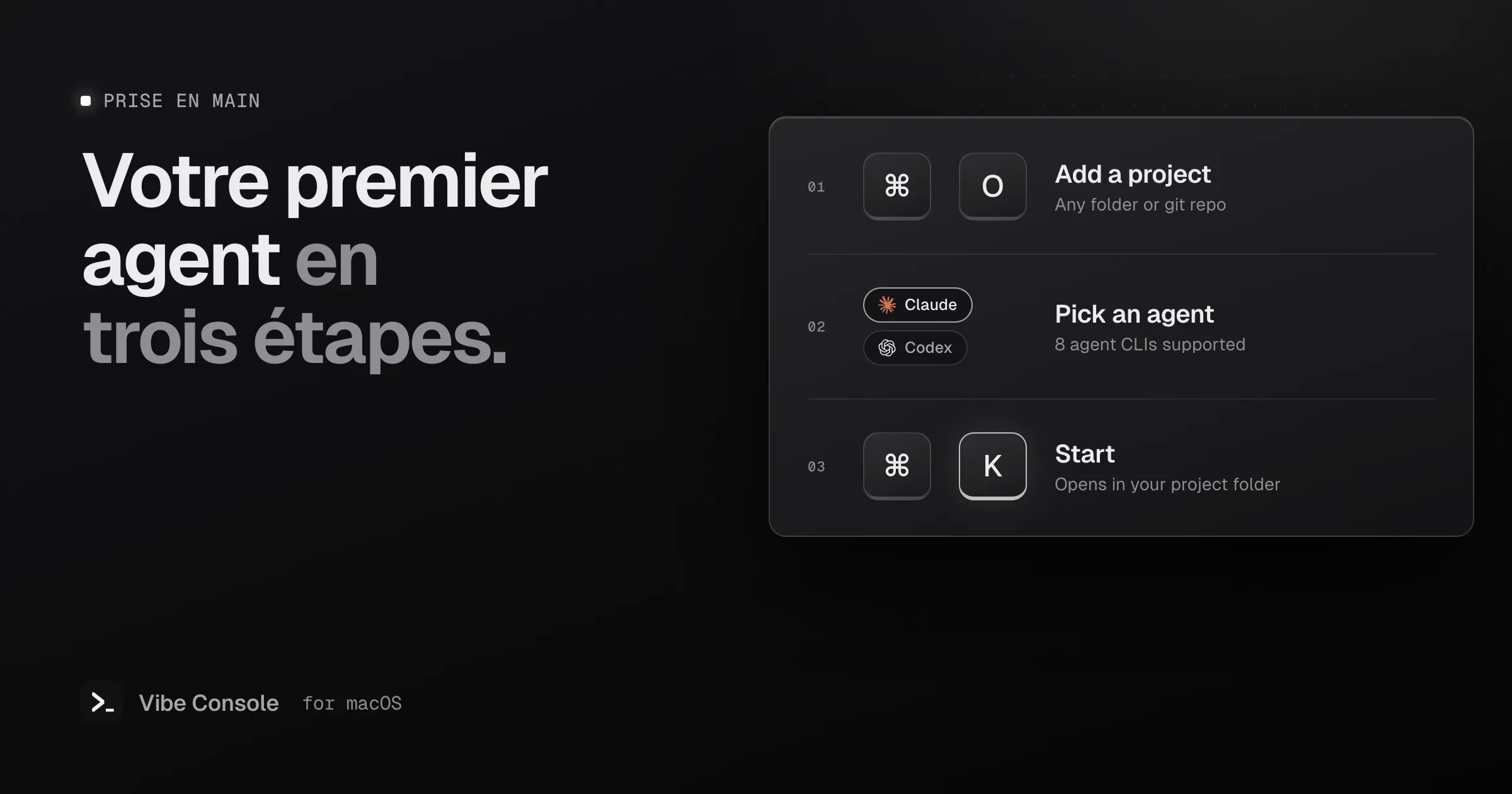
Ce guide vous emmène du téléchargement à un agent qui tourne en quelques minutes, puis présente les dispositions et les raccourcis que vous utiliserez tous les jours.
Configuration requise
- macOS 15 ou ultérieur, sur Apple Silicon ou Intel
- Au moins une CLI d’agent installée, avec une session ouverte (voir plus bas)
1. Installer Vibe Console
- Téléchargez Vibe Console et ouvrez le DMG.
- Glissez Vibe Console dans le dossier Applications.
- Ouvrez-le depuis Applications. macOS vous demande une fois de confirmer, car l’app vient d’Internet : cliquez sur Ouvrir.
Chaque téléchargement commence par un essai gratuit de 14 jours avec toutes les fonctionnalités.
2. Installer une CLI d’agent
Vibe Console lance les CLI d’agents que vous utilisez déjà ; il n’embarque ni ces CLI ni aucun modèle. Installez-en au moins une et connectez-vous en suivant ses instructions officielles. Voici la commande que l’app exécute pour chacune :
| Agent | Commande |
|---|---|
| Claude Code | claude |
| Codex | codex |
| Grok Build | grok |
| Gemini CLI | gemini |
| GitHub Copilot CLI | copilot |
| Cursor CLI | cursor-agent |
| Qwen Code | qwen |
| Kimi Code | kimi |
Si vous choisissez un agent dont la commande n’est pas installée, Vibe Console vous indique comment l’installer.
3. Ajouter un projet et lancer un agent
- Appuyez sur ⌘O (ou passez par la barre latérale Projets) et choisissez le dossier de votre projet.
- Choisissez un agent dans le sélecteur à côté du bouton Lancer.
- Cliquez sur Lancer ou appuyez sur ⌘K.
Si le terminal actif est un shell inoccupé, l’agent démarre dedans. Sinon, il s’ouvre dans un nouveau terminal, toujours dans le dossier de votre projet.
4. Organiser vos terminaux
Un projet peut avoir jusqu’à 10 terminaux. Appuyez sur ⌘⇧T pour en ouvrir un nouveau, et basculez entre onglets et grille depuis la barre d’outils. Les grilles vont de 1×2 à 3×3.
Une disposition qui convient à la plupart des projets web :
- Terminal 1 : Claude Code
- Terminal 2 : Codex, qui relit ce que Claude a modifié
- Terminal 3 : le serveur de dev (
npm run dev) - Terminal 4 : les tests en mode watch (
npm run test:watch)
Faites un clic droit sur un onglet et choisissez Renommer… pour donner à vos terminaux des noms parlants. Chaque onglet affiche une pastille qui indique si son agent travaille ou attend. Pour des configurations plus ambitieuses, lisez comment lancer plusieurs agents Claude Code en parallèle.
5. Donner le contexte du projet à l’agent
Quand un projet n’a pas encore de fichiers de contexte, l’en-tête de l’arborescence propose Initialize Context (ou Audit Context quand ils existent). Cette action prépare, dans un terminal Claude Code ou Codex, un prompt qui demande à l’agent d’écrire STRUCTURE.json, PROJECT_NOTES.md et tasks.json. Vous relisez le prompt avant de l’envoyer, et l’agent vous montre chaque fichier pour validation avant de l’écrire. Vos propres CLAUDE.md et AGENTS.md ne sont pas touchés.
6. Enregistrer les prompts que vous réutilisez
Ouvrez les Prompts enregistrés avec ⌘⇧S et ajoutez ceux que vous tapez souvent, comme une checklist de relecture. Cliquez sur un prompt pour le coller dans le terminal actif. Les prompts peuvent être globaux ou propres à un projet.
Raccourcis clavier
| Raccourci | Action |
|---|---|
| ⌘K | Lancer l’agent sélectionné |
| ⌘O | Ajouter un dossier de projet |
| ⌘⇧T | Nouveau terminal |
| ⌘⇧W | Fermer le terminal |
| ⌘1 – ⌘9 | Aller au terminal 1 à 9 |
| ⌃Tab / ⌃⇧Tab | Onglet suivant / précédent |
| ⌘⇧[ / ⌘⇧] | Projet précédent / suivant |
| ⌘B | Afficher ou masquer la barre latérale |
| ⌘⇧G | Afficher ou masquer le contrôle de source |
| ⌘⇧S | Afficher ou masquer les prompts enregistrés |
Conseils pour votre première semaine
- Glissez des fichiers ou des images depuis l’arborescence ou le Finder vers un terminal pour coller leur chemin à l’agent.
- Activez les anneaux d’utilisation dans Réglages → Comptes pour suivre vos limites Claude Code et Codex.
- Dans Skills, ajoutez un dépôt GitHub de confiance et choisissez sa section pour Claude Code ou Codex. Voir installer des skills d’agent.
- Choisissez votre langue dans Réglages → Général → Langue. Vibe Console est disponible en 15 langues.
S’abonner après l’essai
L’essai de 14 jours ne se transforme jamais tout seul en abonnement. Pour garder l’app ensuite, ouvrez Réglages → Abonnement, saisissez votre adresse e-mail et le code que nous vous envoyons, puis cliquez sur S’abonner…. Le paiement s’ouvre dans votre navigateur, et l’abonnement arrive dans l’app en moins d’une minute. Il coûte $4.99 par mois ou $39.99 par an et couvre jusqu’à 3 Mac ; pour le transférer, cliquez d’abord sur Se déconnecter sur ce Mac, ce qui le retire de votre abonnement. Plus d’infos dans l’aide.