
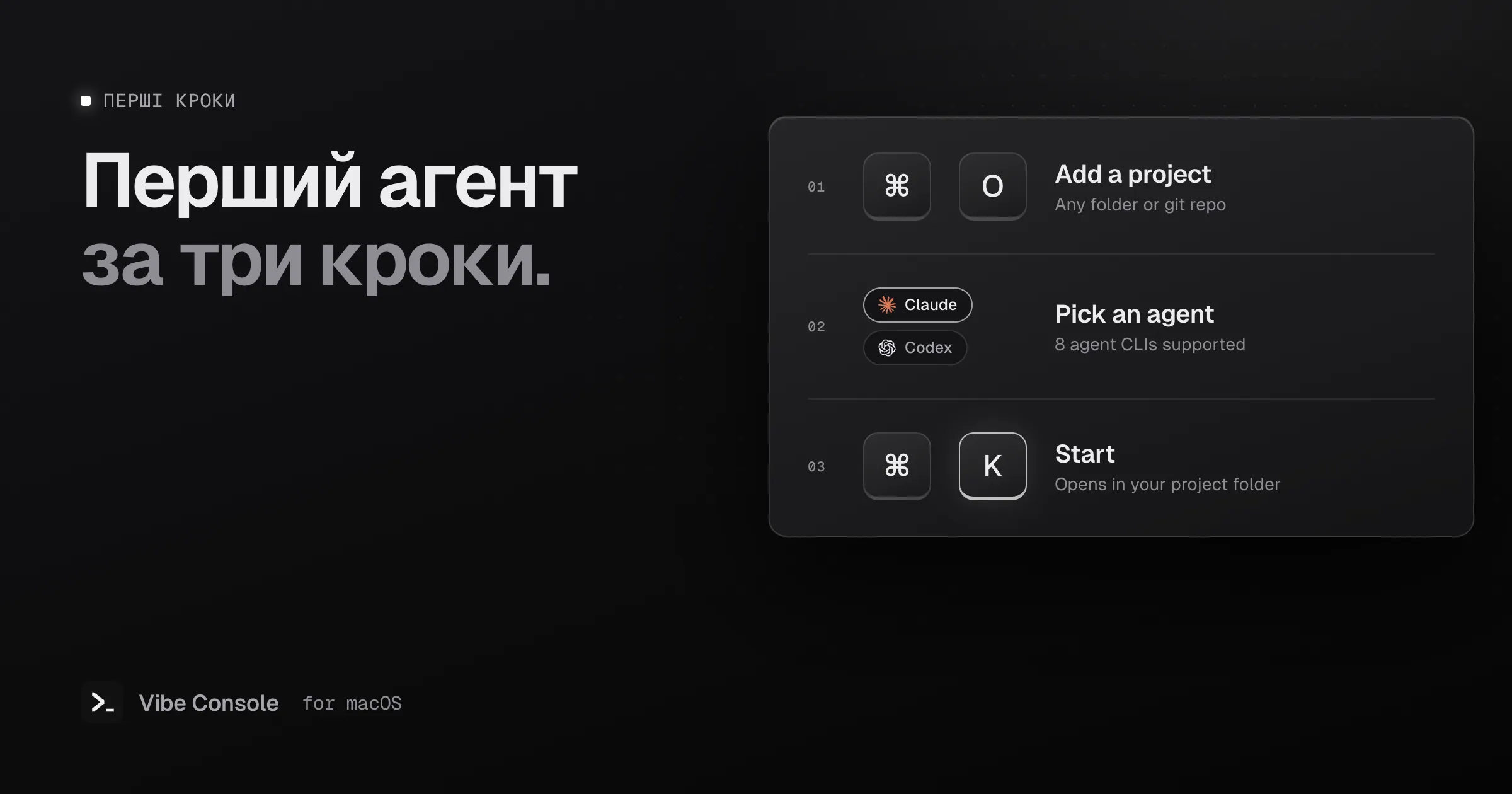
Цей посібник проведе вас від завантаження до працюючого агента за кілька хвилин, а потім покаже розкладки й гарячі клавіші, якими ви користуватиметеся щодня.
Що потрібно
- macOS 15 або новіша, на Apple Silicon чи Intel
- Принаймні один встановлений і авторизований CLI-агент (див. нижче)
1. Встановіть Vibe Console
- Завантажте Vibe Console і відкрийте DMG.
- Перетягніть Vibe Console в теку «Програми».
- Запустіть його з «Програм». macOS один раз перепитає, бо застосунок завантажено з інтернету: натисніть Відкрити.
Кожне завантаження починається з 14-денного безкоштовного пробного періоду з усіма можливостями.
2. Встановіть CLI-агента
Vibe Console запускає CLI-агентів, якими ви вже користуєтеся; він не містить ні їх, ні моделі. Встановіть і авторизуйте принаймні одного за його офіційною інструкцією. Ось команди, які застосунок виконує для кожного:
| Агент | Команда |
|---|---|
| Claude Code | claude |
| Codex | codex |
| Grok Build | grok |
| Gemini CLI | gemini |
| GitHub Copilot CLI | copilot |
| Cursor CLI | cursor-agent |
| Qwen Code | qwen |
| Kimi Code | kimi |
Якщо ви оберете агента, чию команду не встановлено, Vibe Console покаже, як її встановити.
3. Додайте проєкт і запустіть агента
- Натисніть ⌘O (або скористайтеся бічною панеллю «Проєкти») і виберіть теку проєкту.
- Оберіть агента в списку біля кнопки Start.
- Натисніть Start або ⌘K.
Якщо активний термінал — це оболонка без запущених процесів, агент стартує в ньому. Інакше він відкривається в новому терміналі, завжди в теці вашого проєкту.
4. Налаштуйте термінали
У проєкті може бути до 10 терміналів. Натисніть ⌘⇧T, щоб відкрити новий, а на панелі інструментів перемикайтеся між Tabs і Grid. Сітки бувають від 1×2 до 3×3.
Розкладка, яка добре працює для більшості вебпроєктів:
- Термінал 1: Claude Code
- Термінал 2: Codex, перевіряє зміни Claude
- Термінал 3: dev-сервер (
npm run dev) - Термінал 4: тести в режимі watch (
npm run test:watch)
Клацніть правою кнопкою на вкладці й виберіть Перейменувати…, щоб дати терміналам зрозумілі назви. Кожна вкладка показує крапку: агент працює чи простоює. Для складніших конфігурацій прочитайте, як запускати кілька агентів Claude Code паралельно.
5. Дайте агенту контекст проєкту
Коли в проєкті ще немає файлів контексту, заголовок дерева файлів пропонує Initialize Context (або Audit Context, коли вони вже є). Ця дія готує промпт у терміналі Claude Code чи Codex, за яким агент пише STRUCTURE.json, PROJECT_NOTES.md і tasks.json. Ви переглядаєте промпт перед відправленням, а агент показує вам кожен файл на затвердження, перш ніж записати його. Ваші власні CLAUDE.md і AGENTS.md залишаються недоторканими.
6. Збережіть промпти, які повторюєте
Відкрийте Збережені prompt через ⌘⇧S і додайте промпти, які часто набираєте, наприклад чекліст для рев’ю. Клацніть на промпт, щоб вставити його в активний термінал. Промпти можуть бути глобальними або прив’язаними до проєкту.
Гарячі клавіші
| Клавіші | Дія |
|---|---|
| ⌘K | Запустити вибраного агента |
| ⌘O | Додати теку проєкту |
| ⌘⇧T | Новий термінал |
| ⌘⇧W | Закрити термінал |
| ⌘1 – ⌘9 | Перейти до термінала 1–9 |
| ⌃Tab / ⌃⇧Tab | Наступна / попередня вкладка |
| ⌘⇧[ / ⌘⇧] | Попередній / наступний проєкт |
| ⌘B | Показати / сховати бічну панель |
| ⌘⇧G | Показати / сховати керування кодом |
| ⌘⇧S | Показати / сховати збережені промпти |
Поради на перший тиждень
- Перетягуйте файли чи зображення з дерева файлів або Finder у термінал, щоб вставити агенту їхні шляхи.
- Увімкніть кільця використання в Налаштування → Акаунти, щоб бачити свої ліміти Claude Code і Codex.
- У Skills додайте GitHub-репозиторій, якому довіряєте, і виберіть для нього розділ для Claude Code чи Codex. Див. як встановлювати скіли агентів.
- Оберіть мову в Налаштування → Загальні → Мова. Vibe Console доступний 15 мовами.
Підписка після пробного періоду
14-денний пробний період ніколи сам не перетворюється на підписку. Щоб користуватися застосунком і далі, відкрийте Налаштування → Підписка, введіть свою електронну адресу й код, який ми надішлемо, а потім натисніть Оформити підписку…. Оплата відкриється в браузері, а підписка з’явиться в застосунку протягом хвилини. Вона коштує $4.99 на місяць або $39.99 на рік і діє максимум на 3 Mac. Щоб перенести її на інший Mac, спершу натисніть Вийти на цьому — так він вилучається з вашої підписки. Більше — у Довідці.