
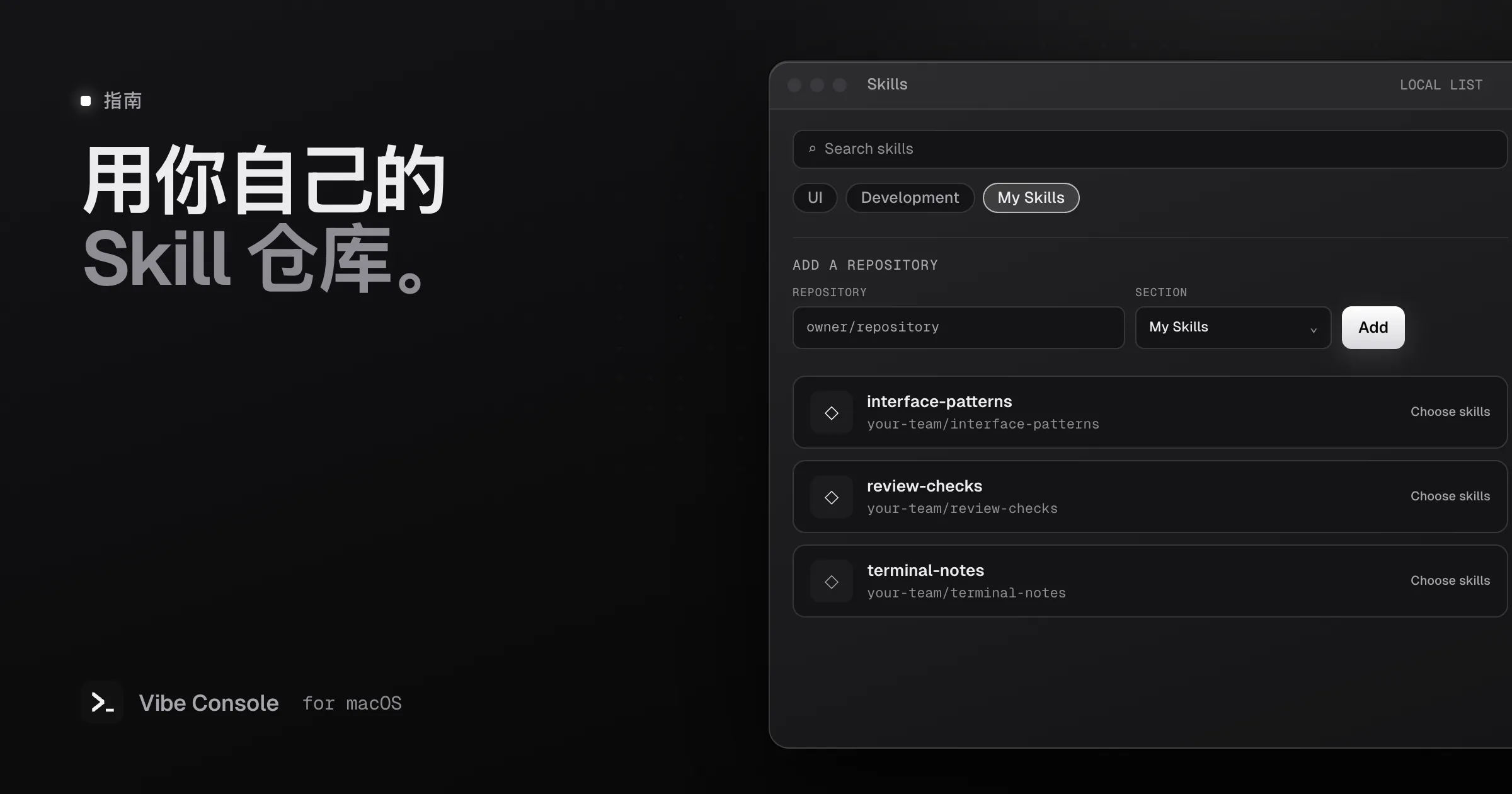
想教会编程 Agent 一件它默认做不好的事,Skill 是最简单的办法:一套设计规范、一份审查清单、一种省 token 的方法都可以。本文讲清楚 Claude Code 和 Codex 的 Skill 放在哪里、怎么手动安装,以及怎么不碰命令行就管理它们。
Skill 是什么?
一个 Skill 就是一个带 SKILL.md 文件的文件夹:Markdown 写的说明,顶部有简短的名称和描述,再加上它需要的脚本或参考文件。Agent 会读取已安装 Skill 的描述,只有任务需要时才加载完整说明,所以 Skill 在被用到之前几乎不占上下文。
my-skill/
├── SKILL.md
└── scripts/
    └── check.sh
Claude Code 和 Codex 去哪里找 Skill
| Agent | 个人 Skill(所有项目) | 项目 Skill |
|---|---|---|
| Claude Code | ~/.claude/skills/<name>/ |
仓库里的 .claude/skills/<name>/ |
| Codex | ~/.codex/skills/<name>/ 或 ~/.agents/skills/<name>/ |
以 Codex 文档为准 |
如果你设置了 CLAUDE_CONFIG_DIR 或 CODEX_HOME,个人 Skill 目录也会跟着变。
手动安装 Skill
- 找到 Skill 的仓库,以及里面包含
SKILL.md的那个文件夹。 - 把这个文件夹复制到你的 Skill 目录:
git clone https://github.com/owner/repo /tmp/repo
cp -R /tmp/repo/skills/my-skill ~/.claude/skills/- 开一个新的 Agent 会话,让它加载这个 Skill。
更新就是再复制一遍,而且新版本出问题时没法撤销,所以记得备份旧文件夹。
只安装你信任的 Skill。 Skill 里可能带有脚本,Agent 会以你的权限运行它们。安装前先读一遍 SKILL.md 和所有脚本。
用 Vibe Console 管理你自己的 Skill 仓库
在 Vibe Console 的 Skill 面板里,把你信任的 GitHub 仓库以 owner/repo 或 https://github.com/owner/repo 的形式添加进来。给它的卡片选一个分区,再选择要为 Claude Code 或 Codex 安装哪些 Skill。列表保存在你的 Mac 上;Vibe Console 本身不提供 Skill 文件。你可以把任意卡片从列表中移除,已经装好的 Skill 不会因此被卸载。
安全更新,随时回滚
Vibe Console 会检查已安装的 Skill 有没有更新,并标记为 有可用更新;如果磁盘上的文件和来源不一致,则标记为 来源不同 — 请查看更改。更新时会备份之前的文件。新版本出了问题,点 回滚 即可,或者点 打开备份 查看旧文件。
常见问题
Skill 在 Claude Code 和 Codex 里都能用吗?
SKILL.md 格式两边通用,但每个 Agent 都从自己的目录加载 Skill。你用哪个 Agent,就要为哪个安装。
装了 Skill 会拖慢 Agent 吗?
几乎不会。在任务真正需要之前,Agent 只读取每个 Skill 的简短描述。
怎么删除 Skill?
从 Skill 目录里删掉它的文件夹,然后开一个新会话。
Skill 面板免费试用 14 天:下载 Vibe Console。