
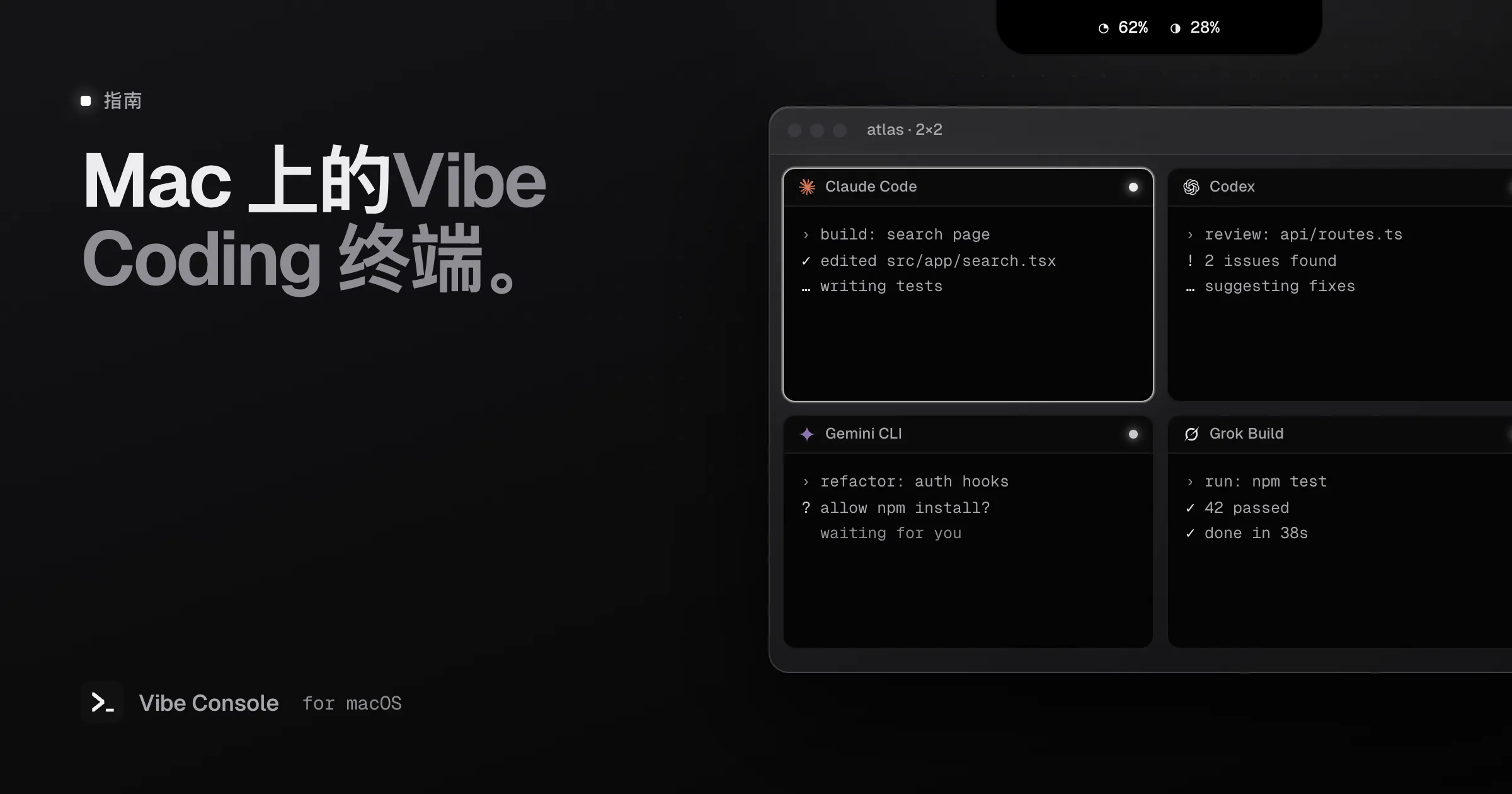
Vibe Coding 已经搬进了终端。Claude Code、Codex、Gemini CLI 和其他 Agent CLI 负责敲代码;你描述想要什么,看它们做了什么,再决定留下哪些。你跑这些 Agent 的那个应用,也不再只是“一个终端”,而是变成了你的整个工作区。
本文讲讲 Mac 上的 Vibe Coding 终端需要具备什么,以及怎么搭起来,不管你是用 Vibe Console 还是自己拼一套。
什么样的终端适合 Vibe Coding
普通终端是为敲命令设计的,Vibe Coding 终端是为看着 Agent 干活设计的。关注点因此完全不同。
1. 同时跑多个 Agent,而且都看得见
你很少只跑一个 Agent。一个做功能,一个写测试,第三个做审查。它们需要同时出现在眼前,而不是埋在你早就忘了的标签页里。要找支持网格的:每个项目两个、四个或九个终端并排显示。
怎么在它们之间分工,参见 如何同时运行多个 Claude Code Agent。
2. Agent 需要你的时候能知道
Vibe Coding 里最浪费时间的,就是 Agent 已经等你批准权限等了十分钟,而你在看别处。好的配置会告诉你:每个终端有状态显示,Agent 跑完或请求输入时有提示音或通知。参见 Mac 上的 Claude Code 通知。
3. 用量额度一直看得见
Claude Code 和 Codex 的套餐都有滚动额度。并行跑 Agent,额度也在并行消耗。你希望剩余额度和重置时间就在屏幕上,而不是藏在某条命令后面。参见 Claude Code 用量额度 和 Codex 用量额度。
4. 读代码、审代码
Vibe Coding 最后还是得你来读 diff。每次审查都切到单独的编辑器和 git 客户端,节奏就断了。Vibe Coding 终端应该在 Agent 旁边就显示改动、diff 和提交框,外加一个能做小修改的快速编辑器。
5. 独立的工作副本
两个 Agent 改同一份检出,会互相覆盖。git worktree 给每个 Agent 一个独立的文件夹和分支,并行的工作才能真正并行。
6. 支持所有 Agent,而不只是一个
不同 Agent 各有所长,第二个 Agent 也是审查第一个 Agent 工作的最佳人选。你的终端应该能用同样的方式启动任何一款,并允许你在一个项目里混用。参见 Codex vs Claude Code。
自己动手拼一套
上面这些,大部分都能用不同工具拼出来:
- 支持分屏的终端,比如 iTerm2、Ghostty 或 Warp,每个 Agent 一个面板
- Claude Code hooks 和 Codex
notify负责通知 ccusage或/usage命令 查看额度- git 图形客户端或你的编辑器 看 diff、做提交
git worktree add,每个并行任务手动建一个
能用。代价是大量胶水工作:五个应用,每天早上重新搭一遍每个项目的布局,而且没有一个地方能看到所有 Agent 的状态。几款终端的横向对比,见 Vibe Console vs cmux vs Warp。
一站式方案:Vibe Console
Vibe Console 是一款为 Vibe Coding 打造的原生 Mac 终端应用。上面提到的一切,都在一个窗口里:
- 终端网格最大 3×3,每个项目最多 10 个终端,按项目恢复
- 一个“开始”按钮启动 8 款 Agent:Claude Code、Codex、Gemini CLI、Grok Build、GitHub Copilot CLI、Cursor CLI、Qwen Code 和 Kimi Code
- Agent 状态和提示音显示在 MacBook 刘海里,哪个终端跑完了、哪个在等你,一清二楚
- 用量圆环在刘海和工具栏里显示 Claude Code 和 Codex 的额度和重置时间
- 源代码管理:diff、暂存、提交、分支、储藏和 worktree
- 代码编辑器带语法高亮和 git 侧边标记,图片、PDF 和视频可直接预览
- Agent 团队:一位经理 Agent 把你的需求拆成任务,分给工程师、设计师和 QA,每位成员都在自己的 worktree 里工作
- 你的 Skill 和已保存的提示词,所有项目通用
它用 Swift 写成,不是 Electron,免费试用 14 天后按订阅收费($4.99/月 或 $39.99/年)。Agent CLI 和账号都用你自己的。
五分钟搭好你的 Vibe Coding 终端
- 至少安装并登录一款 Agent CLI,比如先
npm install -g @anthropic-ai/claude-code,再运行claude。 - 下载 Vibe Console,按 ⌘O 添加你的项目文件夹。
- 在侧边栏选一个 Agent,点 开始(⌘K)。按 ⌘⇧T 打开更多终端,选一个网格布局。
- 给每个 Agent 分配各自的任务。凡是并行改代码的,都用 worktree。
- 提交之前,在源代码管理(⌘⇧G)里审查每个 Agent 的改动。
常见问题
什么是 Vibe Coding 终端?
一款围绕运行 Claude Code、Codex 等 AI 编程 Agent 设计的终端应用,而不是让你自己敲命令。它能同时显示多个 Agent,在某个 Agent 需要输入时提醒你,并把审查、git 和用量额度放在 Agent 旁边。
Vibe Coding 一定要用专门的终端吗?
不一定。任何终端都能跑 Claude Code 或 Codex。但一旦你同时跑不止一个 Agent,专门的终端能省掉大量胶水工作:按项目保存的布局、通知、用量额度和 diff 都在一个地方。
Vibe Console 能取代我的编辑器吗?
它自带一个编辑器,用来读代码和做小修改,很多人的 Agent 工作全在里面完成。如果你愿意,也可以把自己的编辑器开在旁边;Vibe Console 操作的是同一批文件夹。
Vibe Console 支持哪些 Agent?
Claude Code、Codex、Gemini CLI、Grok Build、GitHub Copilot CLI、Cursor CLI、Qwen Code 和 Kimi Code。其他命令行工具也都能在它的终端里运行。