
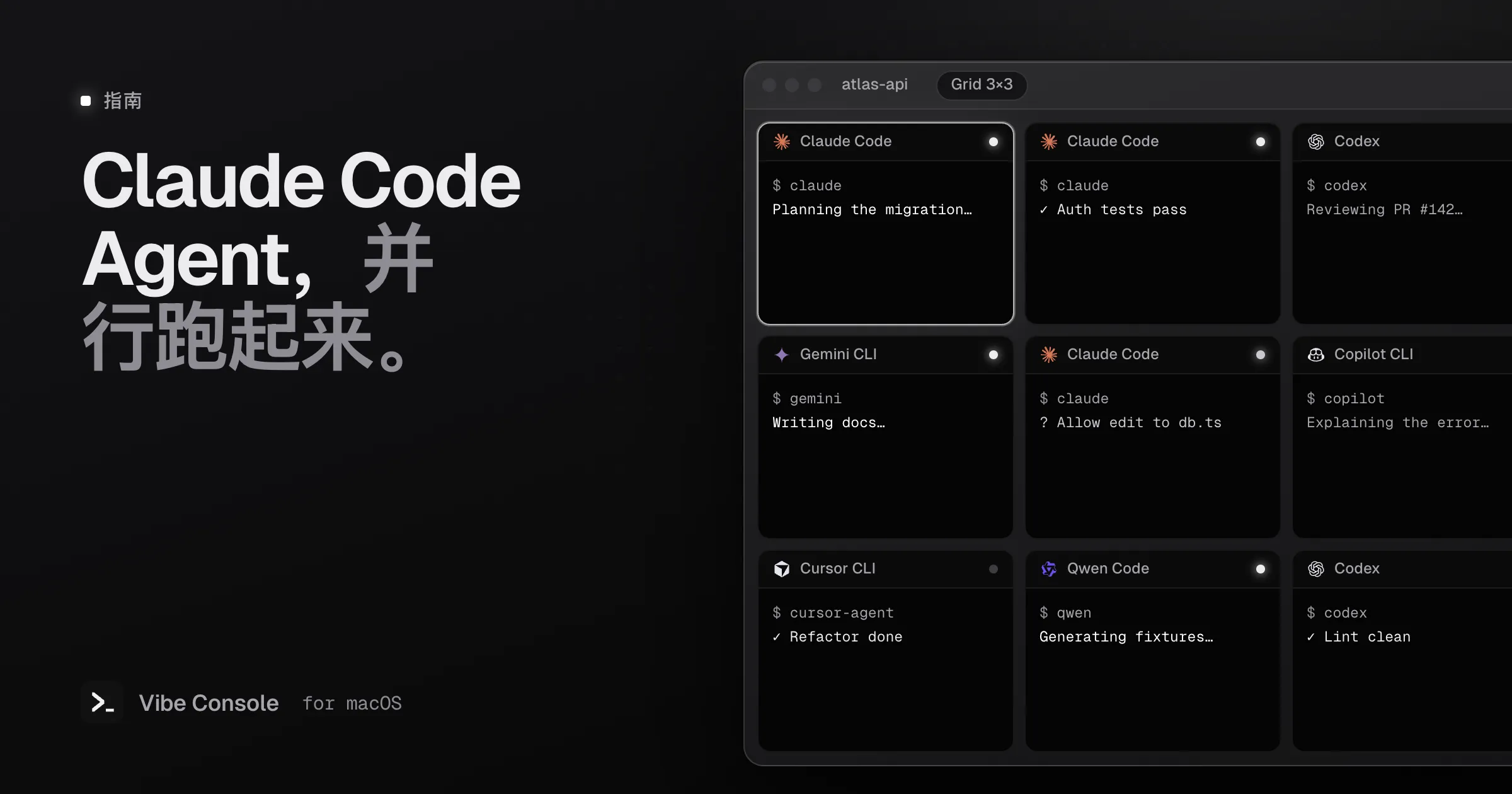
一个 Agent 很有用。三个 Agent 各干各的任务,而你在审查第一个的 diff,这才是终端 Agent 真正回本的时候。但它也很容易翻车:两个 Agent 改同一个文件,开发服务器抢端口,或者下午刚过一半额度就用完了。
本文介绍一套能避开这些问题的配置。如果你更想让一个 Agent 替你拆任务、做审查,可以看 组建 AI 编程 Agent 团队。这套方法适用于 Claude Code、Codex、Gemini CLI 以及任何 Agent CLI。
简单版
- 给每个 Agent 单独的任务;会改代码的,再给它单独的工作副本(git worktree)。
- 把一个项目的所有 Agent 放在同一个网格里,哪个需要你,一眼就能发现。
- 同一份代码,第二个 Agent 当审查者,而不是第二个作者。
- 盯紧用量额度,因为并行的 Agent 也在并行地消耗额度。
第 1 步:把工作拆成互不相干的任务
只有任务之间不碰同一批文件,并行 Agent 才能顺利工作。好的拆法:
- 一个区域做新功能,另一个区域修 bug
- 一个实现改动,另一个给现有代码写测试
- 一个 Agent 写代码,另一个写文档或迁移计划
- 调研或读代码,不改任何东西
不好的拆法:两个 Agent 改同一个组件,或者一个在重构另一个正在扩展的代码。如果你没法说清每个任务涉及的文件且互不重叠,那就别并行,一个接一个地跑。
第 2 步:给每个写代码的 Agent 一个独立的 worktree
两个 Agent 在同一个文件夹里,就共用一个工作树。两个都改的时候,你会得到改了一半的代码、莫名其妙的冲突,以及分不清是谁改的 diff。解决办法是每个任务一个 git worktree:同一个仓库的第二份检出,放在独立文件夹里,用独立的分支。
git worktree add ../atlas-auth -b feat/auth
git worktree add ../atlas-search -b feat/search
之后每个 Agent 在自己的文件夹里跑,完成后再合并分支。Claude Code 也可以一步搞定:claude --worktree feature-auth。依赖、.env 文件和清理等细节,见我们的 Claude Code 和 Codex 的 git worktree 指南。
只读的 Agent(审查、调研、文档问答)可以共用主文件夹。
第 3 步:把所有 Agent 放在一块屏幕上
并行 Agent 最常见的问题不在代码,而在注意力。某个 Agent 在后台标签页里请求权限,一等就是二十分钟。
在 Vibe Console 里,每个项目最多可以有 10 个终端,以标签页或从 1×2 到 3×3 的网格显示。三个 Agent 的话,这种布局很好用:
| 面板 | 运行内容 |
|---|---|
| 1 | 在 ../atlas-auth 里跑 Claude Code |
| 2 | 在 ../atlas-search 里跑 Codex |
| 3 | 在主文件夹里跑 Claude Code,负责审查 |
| 4 | 开发服务器 |
每个终端都能跑不同的 Agent:在“开始”按钮旁边选一个,按 ⌘K。要在 worktree 里启动 Agent,先 cd 进去;也可以从源代码管理面板把 worktree 拖到终端上,直接粘贴路径。用 重命名… 按任务给终端起名,整个网格看起来就像一张任务清单。
每个标签页都有一个圆点,显示它的 Agent 在运行还是空闲。Agent 跑完或停下来等你输入时,应用会播放提示音,并在刘海处弹出那个会话,你可以放心去干别的。详情以及基于 hooks 的免费替代方案,见 Mac 上的 Claude Code 通知。
第 4 步:让第二个 Agent 当审查者
不同模型能发现不同的错误。一个便宜又有效的套路:
- Claude Code 在它的 worktree 里实现改动。
- 完成后,在同一个文件夹里启动 Codex(或另一个 Claude Code 会话),用一条保存好的审查提示词,比如:“审查未提交的 diff,找出 bug、缺失的测试和安全问题。不要修改文件;按文件和行号列出问题。”
- 把发现的问题贴回给第一个 Agent。
审查提示词在 已保存的提示词(⌘⇧S)里存一次,以后在任何终端点一下就能粘贴。
第 5 步:盯紧用量额度
Claude Code 和 Codex 的套餐按窗口计量用量,包括 5 小时滚动窗口和每周额度。三个 Agent 同时跑,消耗速度大约是三倍,任务做到一半额度用完,活就只干了一半。
Vibe Console 在刘海和终端工具栏里显示 Claude Code 和 Codex 的额度圆环和重置时间,并在 80% 和 100% 时通知你。额度窗口的规则以及怎么围绕它做计划,见我们的 Claude Code 用量额度指南。
第 6 步:合并与清理
任务完成后:
- 审查分支的 diff(源代码管理,⌘⇧G)。
- 在那个 worktree 里跑测试。
- 合并分支,然后移除 worktree(在源代码管理里点 移除 worktree,或者运行
git worktree remove ../atlas-auth)。
多少个 Agent 算太多?
对大多数人来说,两到三个写代码的 Agent 加一个审查者,就是实际能用的上限。再多的话,瓶颈就变成了你的审查,而不是 Agent。只有在任务彼此独立、需求明确、测试完善的情况下,才值得再加更多并行 Agent。
常见问题
能在同一个项目里同时跑 Claude Code 和 Codex 吗?
能。如果两个都要改代码,就各给一个 worktree;或者让其中一个只当只读的审查者。
并行的 Claude Code 会话会共享上下文吗?
不会。每个会话都有自己的对话。要共享决策,就写进 Agent 会读取的文件里,比如 CLAUDE.md、AGENTS.md 或项目笔记。
并行跑 Agent 会更费钱吗?
会更快用掉套餐额度,因为每个 Agent 各自消耗用量。总工作量差不多,只是用更短的时间做完了。
准备试试?下载 Vibe Console,免费用 14 天。