
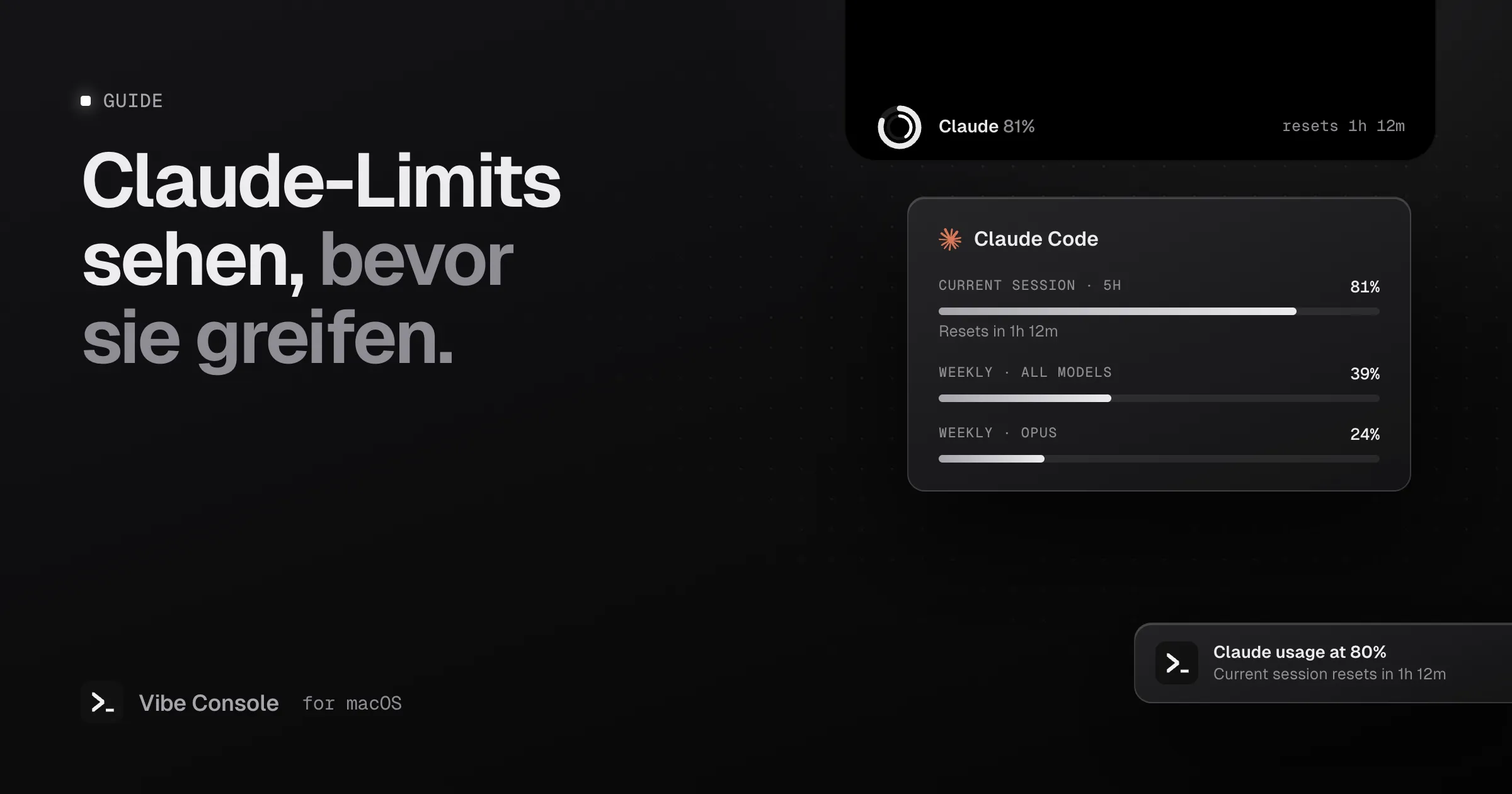
Kaum etwas reißt dich so aus der Arbeit wie „usage limit reached“ mitten in einem Refactoring. Dabei sind die Limits von Claude Code gut planbar, sobald du sie siehst. Diese Anleitung erklärt die Zeitfenster, die eingebauten Wege, sie zu prüfen, und wie du sie auf dem Mac ständig im Blick behältst.
Wie funktionieren die Nutzungslimits von Claude Code?
In den Claude-Abos wird die Nutzung von Claude Code in Zeitfenstern gemessen, nicht pro Token:
- Aktuelle Sitzung (5-Stunden-Fenster). Die Nutzung zählt gegen ein rollierendes Fenster von etwa fünf Stunden, das mit deiner ersten Nachricht beginnt. Wird es zurückgesetzt, steht dir wieder ein volles Fenster zur Verfügung.
- Wochenlimit. Ein separates Limit über alle Modelle hinweg für sieben Tage.
- Modellspezifische Wochenlimits. Manche Tarife haben zusätzlich Wochenlimits für einzelne Modelle, etwa Opus.
Anthropic veröffentlicht keine genauen Zahlen, und sie hängen von deinem Tarif ab: Max 5x und Max 20x bieten das Fünf- bzw. Zwanzigfache des Kontingents pro Sitzung von Pro. Die Nutzung wird mit dem Claude-Chat desselben Kontos geteilt. Im Web siehst du sie auf claude.ai unter Settings → Usage. Praktisch heißt das: Es laufen zwei Uhren. Die 5-Stunden-Uhr entscheidet über deinen Nachmittag, die Wochenuhr über deine Woche.
Nutzt du Claude Code mit einem API-Key statt mit einem Abo, zahlst du pro Token, und diese Fenster gelten nicht; deine Ausgaben siehst du in der Anthropic Console.
Nutzung direkt in Claude Code prüfen
Führ in Claude Code aus:
/usage
Der Befehl zeigt, wie viel deiner aktuellen Sitzung und deiner Wochenlimits verbraucht ist und wann sie zurückgesetzt werden. Das ist genau, aber du musst daran denken, nachzufragen, und du siehst es nur, solange du auf dieses Terminal schaust.
Limits auf dem Mac dauerhaft sichtbar machen
Vibe Console zeigt deine Nutzung von Claude Code und Codex ständig an, ohne dass du einen Befehl tippst:
- Ringe in der Notch und in der Toolbar. Ein Ring pro Anbieter zeigt, wie viel vom aktuellen Fenster verbraucht ist. Ein optionaler, dünnerer zweiter Bogen zeigt das Wochenlimit (Einstellung: Aus, Innen oder Außen).
- Details beim Hovern. Die Karte listet die aktuelle Sitzung, das Wochenlimit für alle Modelle und modellspezifische Limits wie Opus und Sonnet, jeweils mit Reset-Zeit.
- Warnungen. Eine macOS-Benachrichtigung, wenn ein Limit 80 % überschreitet, und noch einmal bei 100 %, jeweils einmal pro Fenster. Wird ein Limit zurückgesetzt, sagen dir eine Notch-Karte und ein Ton, dass es weitergehen kann. Anbieter, die dich nicht interessieren, stellst du stumm.
- Menüleiste. Auf Wunsch zeigt die Menüleiste statt des Icons die Limits ausgewählter Anbieter.
Während du arbeitest, aktualisiert sich die Nutzung jede Minute; ein Klick auf einen Ring aktualisiert sie sofort.
Woher kommen die Zahlen?
Um deine Claude-Nutzung anzuzeigen, liest Vibe Console die Anmeldung von Claude Code auf deinem Mac und fragt bei Anthropic deine Nutzung ab – dieselben Daten, die /usage zeigt. macOS fragt dich einmal, ob du das erlaubst. Die Anmeldung bleibt auf deinem Mac und wird nur an Anthropic gesendet. Welche Anbieter gelesen werden, legst du unter Einstellungen → Konten fest. Details stehen in unserer Datenschutzerklärung.
Nutzungslimits von Codex
Auch die Codex-Tarife messen die Nutzung in einem primären 5-Stunden-Fenster und einem Wochenfenster. Vibe Console zeigt sie genauso an, direkt neben Claude – so kannst du Arbeit zu dem Agent schieben, der gerade Luft hat.
So reichen deine Limits länger
- Lies den Prozentwert zusammen mit der Reset-Zeit. 60 % verbraucht und noch eine Stunde im Fenster ist okay; 60 % nach zehn Minuten nicht.
- Nimm für einfache Aufgaben ein leichteres Modell. Spar dir das größte Modell für Planung und harte Probleme auf.
- Halte den Kontext schlank. Leere oder komprimiere lange Unterhaltungen und verweise den Agent auf die relevanten Dateien statt aufs ganze Repository. Skills zum Token-Sparen helfen; siehe Agent-Skills installieren.
- Plan parallele Arbeit ums Fenster herum. Mehrere Agents verbrauchen ein Fenster entsprechend schneller. Siehe Agents parallel laufen lassen.
- Verteil die Arbeit auf mehrere Anbieter. Ist Claude nah am Limit und Codex nicht, gib Reviews oder kleinere Aufgaben an Codex ab.
FAQ
Wie lang ist das Zeitfenster beim Claude-Code-Limit?
Das Sitzungsfenster dauert etwa fünf Stunden ab deiner ersten Nachricht, dazu kommt ein separates Wochenlimit. Deine genauen Reset-Zeiten siehst du mit /usage oder in der Hover-Karte des Rings.
Was passiert, wenn ich das Limit erreiche?
Claude Code sagt dir, dass du dein Sitzungs- oder Wochenlimit erreicht hast und wann es zurückgesetzt wird. Ein Modellwechsel hilft bei diesen Limits nicht, bei einem modellspezifischen wie Opus aber schon. Um weiterzuarbeiten, wartest du auf den Reset, upgradest oder führst /usage-credits aus, um mit Nutzungsguthaben weiterzumachen.
Ändert Vibe Console meine Limits?
Nein. Die App liest sie nur aus und zeigt sie an. Die Limits bestimmen dein Tarif und dein Agent.
14 Tage kostenlos testen: Vibe Console herunterladen.