
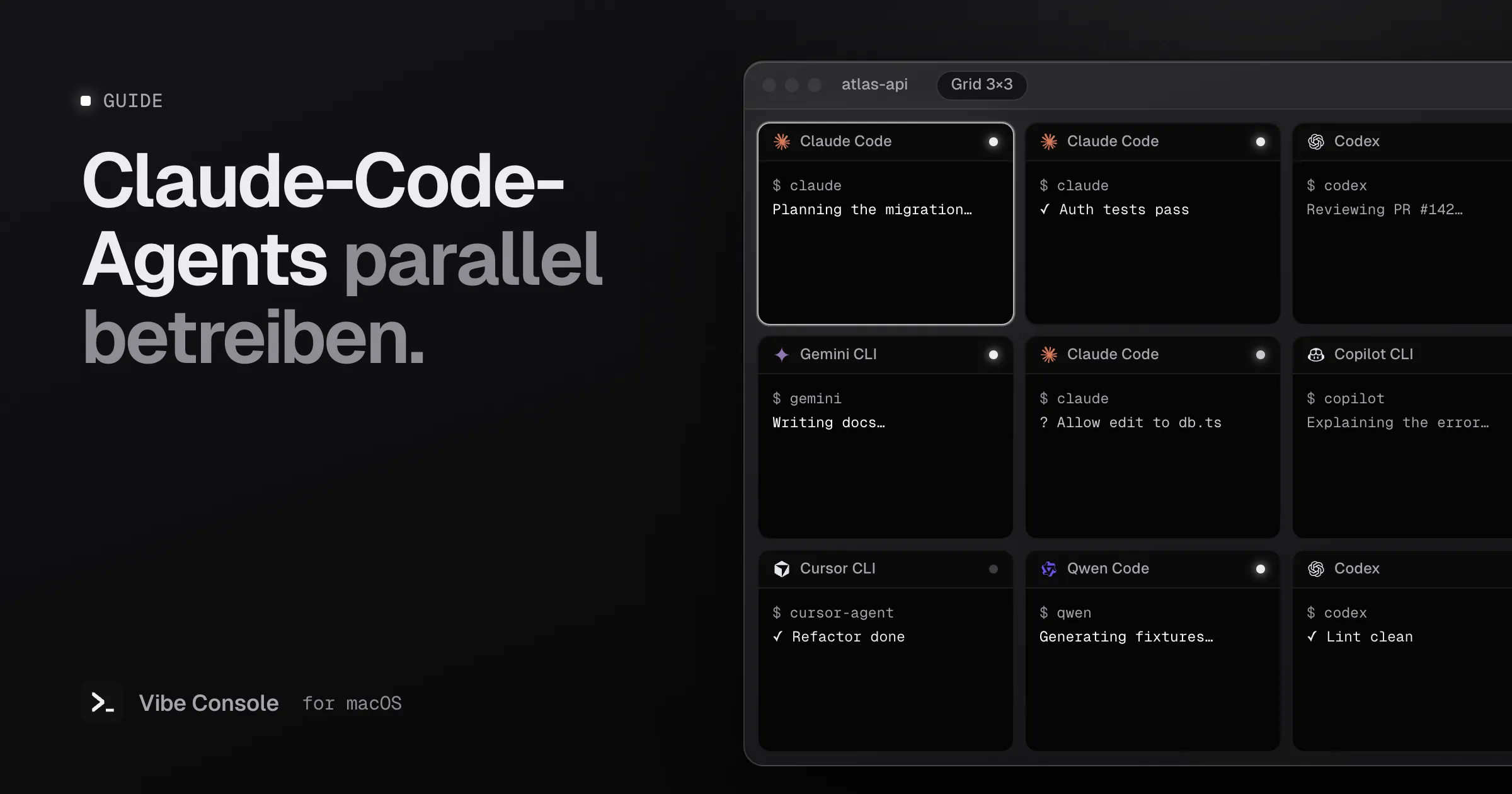
Ein Agent ist nützlich. Richtig lohnen sich Terminal-Agents aber erst, wenn drei an getrennten Aufgaben arbeiten, während du den Diff des ersten prüfst. Genauso schnell geht es allerdings schief: zwei Agents in derselben Datei, ein Dev-Server, der um einen Port kämpft, oder ein Nutzungslimit mitten am Nachmittag.
Diese Anleitung zeigt ein Setup, das diese Probleme vermeidet. Soll ein Agent das Aufteilen und Prüfen für dich übernehmen, lies Ein Team aus KI-Coding-Agents. Das Ganze funktioniert mit Claude Code, Codex, Gemini CLI und jeder anderen Agent-CLI.
Kurz und knapp
- Gib jedem Agent eine eigene Aufgabe und, wenn er Code ändert, eine eigene Arbeitskopie (einen Git Worktree).
- Halte alle Agents eines Projekts in einem Raster sichtbar, damit du merkst, wenn einer dich braucht.
- Setz einen zweiten Agent als Reviewer ein, nicht als zweiten Autor am selben Code.
- Behalte deine Nutzungslimits im Blick – parallele Agents verbrauchen sie parallel.
Schritt 1: Die Arbeit in unabhängige Aufgaben aufteilen
Parallele Agents funktionieren, wenn ihre Aufgaben nicht dieselben Dateien berühren. Gute Aufteilungen:
- Ein Feature in einem Bereich und ein Bugfix in einem anderen
- Eine Änderung umsetzen und Tests für bestehenden Code schreiben
- Ein Agent programmiert, ein anderer schreibt Doku oder einen Migrationsplan
- Recherche oder Code lesen – das ändert nichts
Schlecht sind zwei Agents an derselben Komponente oder ein Agent, der Code refaktoriert, den ein anderer gerade erweitert. Kannst du die Dateien jeder Aufgabe nicht ohne Überschneidung benennen, lass sie lieber nacheinander laufen.
Schritt 2: Jedem Coding-Agent einen eigenen Worktree geben
Zwei Agents im selben Ordner teilen sich einen Working Tree. Wenn beide editieren, bekommst du halb angewendete Änderungen, überraschende Konflikte und Diffs, die du niemandem zuordnen kannst. Die Lösung ist ein Git Worktree pro Aufgabe: ein zweiter Checkout desselben Repositorys in einem eigenen Ordner, auf einem eigenen Branch.
git worktree add ../atlas-auth -b feat/auth
git worktree add ../atlas-search -b feat/search
Jeder Agent läuft dann in seinem eigenen Ordner, und du mergst die Branches, wenn sie fertig sind. Claude Code erledigt das auch in einem Schritt mit claude --worktree feature-auth. Unser Guide zu Git Worktrees für Claude Code und Codex geht ins Detail, inklusive Abhängigkeiten, .env-Dateien und Aufräumen.
Agents, die nur lesen (Review, Recherche, Fragen zur Doku), können sich den Hauptordner teilen.
Schritt 3: Alle Agents auf einen Bildschirm holen
Bei parallelen Agents scheitert es selten am Code, sondern an der Aufmerksamkeit. Ein Agent fragt in einem Hintergrund-Tab nach einer Freigabe und wartet zwanzig Minuten.
In Vibe Console kann jedes Projekt bis zu 10 Terminals haben, als Tabs oder als Raster von 1×2 bis 3×3. Ein Layout, das für drei Agents gut funktioniert:
| Bereich | Läuft |
|---|---|
| 1 | Claude Code in ../atlas-auth |
| 2 | Codex in ../atlas-search |
| 3 | Claude Code im Hauptordner, als Reviewer |
| 4 | Dev-Server |
In jedem Terminal kann ein anderer Agent laufen: Wähle ihn neben dem Start-Button und drück ⌘K. Um einen Agent in einem Worktree zu starten, wechsle vorher mit cd hinein; du kannst einen Worktree aus der Versionsverwaltung auf ein Terminal ziehen, um seinen Pfad einzufügen. Benenne die Terminals (Umbenennen…) nach ihrer Aufgabe, dann liest sich das Raster wie eine Aufgabenliste.
Ein Punkt auf jedem Tab zeigt, ob sein Agent arbeitet oder wartet. Ist ein Agent fertig oder wartet er auf deine Eingabe, spielt die App einen Ton ab und öffnet die Notch auf dieser Session – du kannst also wegschauen. Details und eine kostenlose Alternative mit Hooks findest du unter Claude-Code-Benachrichtigungen auf dem Mac.
Schritt 4: Einen zweiten Agent als Reviewer einsetzen
Verschiedene Modelle finden verschiedene Fehler. Ein günstiges, wirksames Muster:
- Claude Code setzt eine Änderung in seinem Worktree um.
- Ist es fertig, startest du Codex (oder eine zweite Claude-Code-Session) im selben Ordner mit einem gespeicherten Review-Prompt, zum Beispiel: „Review the uncommitted diff for bugs, missing tests and security issues. Do not edit files; list findings with file and line.“
- Gib die Ergebnisse an den ersten Agent zurück.
Speichere den Review-Prompt einmal unter Gespeicherte Prompts (⌘⇧S) und füge ihn mit einem Klick in jedes Terminal ein.
Schritt 5: Die Nutzungslimits im Blick behalten
Die Tarife von Claude Code und Codex messen die Nutzung in Zeitfenstern, darunter ein rollierendes 5-Stunden-Fenster und ein Wochenlimit. Drei Agents verbrauchen es ungefähr dreimal so schnell, und ein Limit mitten in der Aufgabe hinterlässt halbfertige Arbeit.
Vibe Console zeigt Kontingent-Ringe für Claude Code und Codex in der Notch und der Terminal-Toolbar, samt Reset-Zeit, und benachrichtigt dich bei 80 % und 100 %. Unser Guide zu den Claude-Code-Nutzungslimits erklärt die Zeitfenster und wie du um sie herum planst.
Schritt 6: Mergen und aufräumen
Ist eine Aufgabe erledigt:
- Prüf den Diff des Branches (Versionsverwaltung, ⌘⇧G).
- Lass die Tests in diesem Worktree laufen.
- Merge den Branch und entferne dann den Worktree (Worktree entfernen in der Versionsverwaltung oder
git worktree remove ../atlas-auth).
Wie viele Agents sind zu viele?
Für die meisten sind zwei oder drei Coding-Agents plus ein Reviewer das sinnvolle Maximum. Darüber hinaus wird das Review zum Flaschenhals, nicht die Agents. Mehr parallele Agents lohnen sich nur für unabhängige, klar beschriebene Aufgaben mit guten Tests.
FAQ
Kann ich Claude Code und Codex gleichzeitig im selben Projekt nutzen?
Ja. Gib jedem einen eigenen Worktree, wenn beide Code ändern, oder lass einen nur lesend als Reviewer arbeiten.
Teilen sich parallele Claude-Code-Sessions den Kontext?
Nein. Jede Session hat ihre eigene Unterhaltung. Entscheidungen teilst du über Dateien, die die Agents lesen, etwa CLAUDE.md, AGENTS.md oder Projektnotizen.
Kostet paralleles Arbeiten mehr?
Es verbraucht die Limits deines Tarifs schneller, weil jeder Agent unabhängig Nutzung verbraucht. Die Gesamtarbeit ist ähnlich – sie passiert nur in kürzerer Zeit.
Lust, es auszuprobieren? Lade Vibe Console herunter und teste 14 Tage kostenlos.