
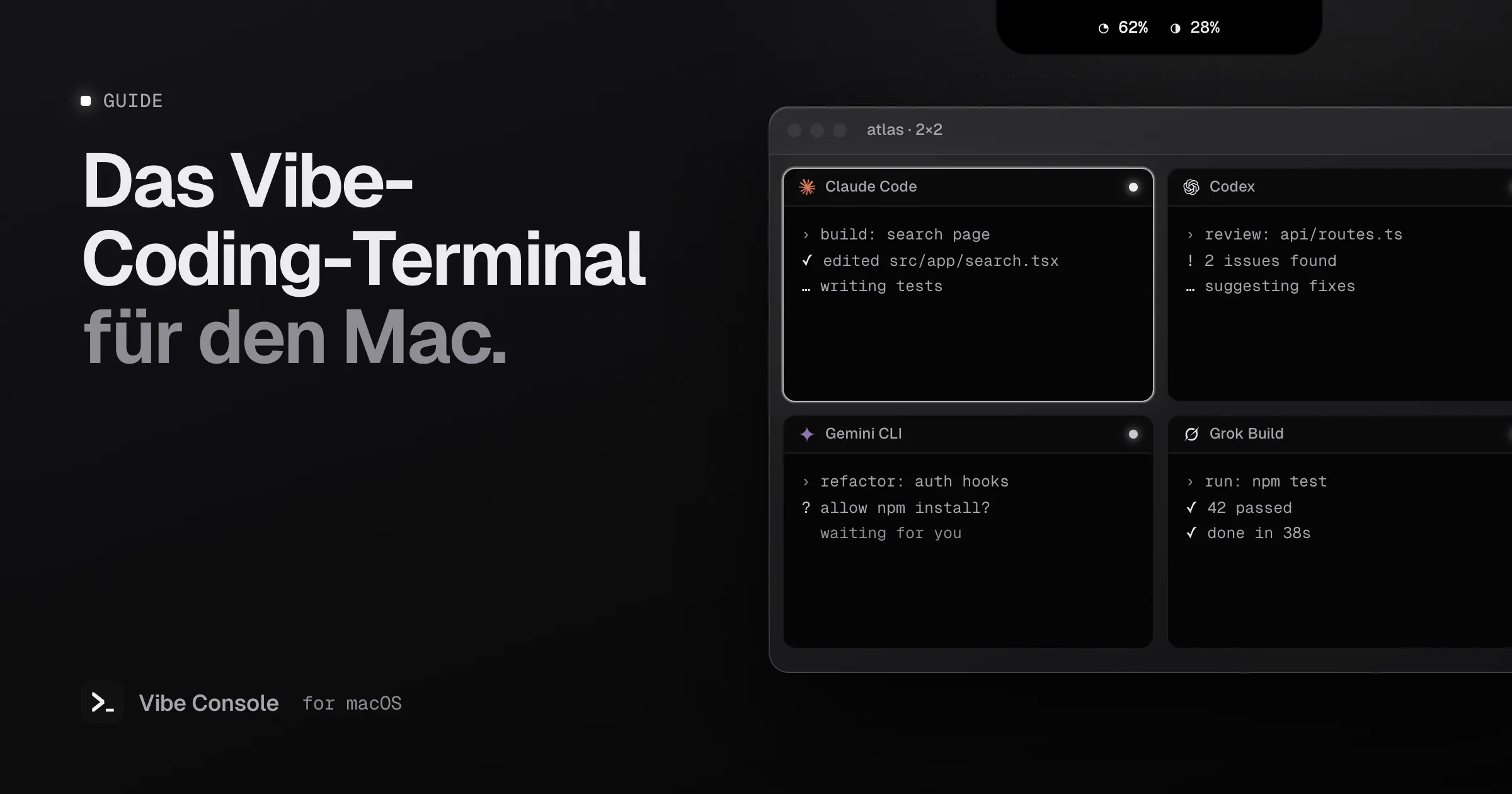
Vibe Coding ist ins Terminal umgezogen. Claude Code, Codex, Gemini CLI und die anderen Agent-CLIs tippen; du beschreibst, was du willst, liest, was sie gemacht haben, und entscheidest, was bleibt. Die App, in der sie laufen, ist dann kein „Terminal“ mehr, sondern dein kompletter Arbeitsplatz.
Dieser Guide zeigt, was ein Vibe-Coding-Terminal auf dem Mac braucht und wie du eines einrichtest – egal, ob du Vibe Console nutzt oder dir selbst etwas zusammenbaust.
Was macht ein Terminal gut fürs Vibe Coding?
Ein normales Terminal ist zum Tippen von Befehlen gebaut. Ein Vibe-Coding-Terminal ist dafür gebaut, Agents beim Arbeiten zuzusehen. Das verschiebt, worauf es ankommt.
1. Mehrere Agents gleichzeitig im Blick
Selten läuft nur ein Agent. Einer baut ein Feature, ein anderer schreibt Tests, ein dritter prüft. Sie müssen zusammen sichtbar sein, nicht in Tabs vergraben, die du vergisst. Achte auf ein Raster: zwei, vier oder neun Terminals nebeneinander, pro Projekt.
Wie du die Arbeit zwischen ihnen aufteilst, steht in Mehrere Claude-Code-Agents parallel nutzen.
2. Wissen, wann ein Agent dich braucht
Der größte Zeitfresser beim Vibe Coding ist ein Agent, der seit zehn Minuten auf eine Freigabe wartet, während du woanders hingeschaut hast. Ein gutes Setup sagt es dir: mit einem Status auf jedem Terminal und einem Ton oder einer Benachrichtigung, wenn einer fertig ist oder eine Eingabe braucht. Siehe Claude-Code-Benachrichtigungen auf dem Mac.
3. Die Nutzungslimits immer sichtbar
Die Tarife von Claude Code und Codex haben rollierende Limits. Parallele Agents verbrauchen sie parallel. Das verbleibende Kontingent und die Reset-Zeit gehören auf den Bildschirm, nicht hinter einen Befehl. Siehe Claude-Code-Nutzungslimits und Codex-Nutzungslimits.
4. Den Code lesen und prüfen
Auch Vibe Coding endet damit, dass du einen Diff liest. Für jedes Review in einen separaten Editor und Git-Client zu wechseln, reißt dich raus. Ein Vibe-Coding-Terminal sollte Änderungen, einen Diff und ein Commit-Feld direkt neben den Agents zeigen, dazu einen schnellen Editor für kleine Fixes.
5. Getrennte Arbeitskopien
Zwei Agents im selben Checkout überschreiben sich gegenseitig. Git Worktrees geben jedem Agent einen eigenen Ordner und Branch – so bleibt parallele Arbeit auch parallel.
6. Jeder Agent, nicht nur einer
Verschiedene Agents können verschiedene Dinge gut, und ein zweiter Agent ist der beste Reviewer für die Arbeit des ersten. Dein Terminal sollte jeden davon auf dieselbe Weise starten und dich mehrere in einem Projekt mischen lassen. Siehe Codex vs. Claude Code.
Das Setup zum Selberbauen
Das meiste davon kannst du aus einzelnen Tools zusammensetzen:
- Ein Terminal mit Splits wie iTerm2, Ghostty oder Warp, mit einem Bereich pro Agent
- Claude Code Hooks und Codex
notifyfür Benachrichtigungen ccusageoder der Befehl/usage, um die Limits zu prüfen- Eine Git-GUI oder dein Editor für Diffs und Commits
git worktree addvon Hand für jede parallele Aufgabe
Das funktioniert. Der Preis ist der Kleber dazwischen: fünf Apps, Layouts pro Projekt, die du jeden Morgen neu aufbaust, und kein einziger Ort, der den Status aller Agents zeigt. Einen direkten Vergleich der Terminal-Optionen findest du unter Vibe Console vs. cmux vs. Warp.
Das Komplett-Setup: Vibe Console
Vibe Console ist eine native Mac-App, gebaut als Vibe-Coding-Terminal. Alles oben Genannte steckt in einem Fenster:
- Terminalraster bis 3×3 und bis zu 10 Terminals pro Projekt, pro Projekt wiederhergestellt
- Acht Agents über einen Start-Button: Claude Code, Codex, Gemini CLI, Grok Build, GitHub Copilot CLI, Cursor CLI, Qwen Code und Kimi Code
- Agent-Status und Signaltöne in der MacBook-Notch, damit du weißt, welches Terminal fertig ist oder wartet
- Nutzungsringe für Claude Code und Codex in Notch und Toolbar, mit Reset-Zeiten
- Versionsverwaltung mit Diffs, Staging, Commits, Branches, Stashes und Worktrees
- Ein Code-Editor mit Syntax-Highlighting und Git-Leiste sowie Vorschauen für Bilder, PDFs und Videos
- Ein Agent Team: ein Manager-Agent, der deine Anfrage in Aufgaben für Entwickler, einen Designer und QA aufteilt, jeweils im eigenen Worktree
- Deine Skills und gespeicherten Prompts, wiederverwendbar über alle Projekte
Die App ist in Swift geschrieben, nicht in Electron, und wird nach einer 14-tägigen kostenlosen Testphase als Abo ($4.99 im Monat oder $39.99 im Jahr) verkauft. Agent-CLIs und Konten bringst du selbst mit.
Dein Vibe-Coding-Terminal in fünf Minuten einrichten
- Installiere mindestens eine Agent-CLI und melde dich an, zum Beispiel
npm install -g @anthropic-ai/claude-codeund dannclaude. - Lade Vibe Console herunter und füge deinen Projektordner mit ⌘O hinzu.
- Wähle in der Seitenleiste einen Agent und drück Start (⌘K). Weitere Terminals öffnest du mit ⌘⇧T; dann wählst du ein Raster-Layout.
- Gib jedem Agent eine eigene Aufgabe. Nutz einen Worktree für alles, was parallel Code ändert.
- Prüf die Arbeit jedes Agents in der Versionsverwaltung (⌘⇧G), bevor du committest.
FAQ
Was ist ein Vibe-Coding-Terminal?
Eine Terminal-App, die darauf ausgelegt ist, KI-Coding-Agents wie Claude Code und Codex laufen zu lassen, statt selbst Befehle zu tippen. Sie zeigt mehrere Agents gleichzeitig, sagt dir, wann einer eine Eingabe braucht, und hält Review, Git und Nutzungslimits direkt daneben.
Brauche ich fürs Vibe Coding ein spezielles Terminal?
Nein. Claude Code oder Codex laufen in jedem Terminal. Ein spezialisiertes spart dir die Bastelarbeit, sobald mehr als ein Agent läuft: Layouts pro Projekt, Benachrichtigungen, Nutzungslimits und Diffs an einem Ort.
Ersetzt Vibe Console meinen Editor?
Die App enthält einen Editor zum Lesen und für kleine Fixes, und viele erledigen ihre gesamte Agent-Arbeit darin. Wenn du lieber magst, lass deinen Editor daneben offen; Vibe Console arbeitet mit denselben Ordnern.
Welche Agents funktionieren in Vibe Console?
Claude Code, Codex, Gemini CLI, Grok Build, GitHub Copilot CLI, Cursor CLI, Qwen Code und Kimi Code. Jedes andere Kommandozeilen-Tool läuft in den Terminals ebenfalls.