
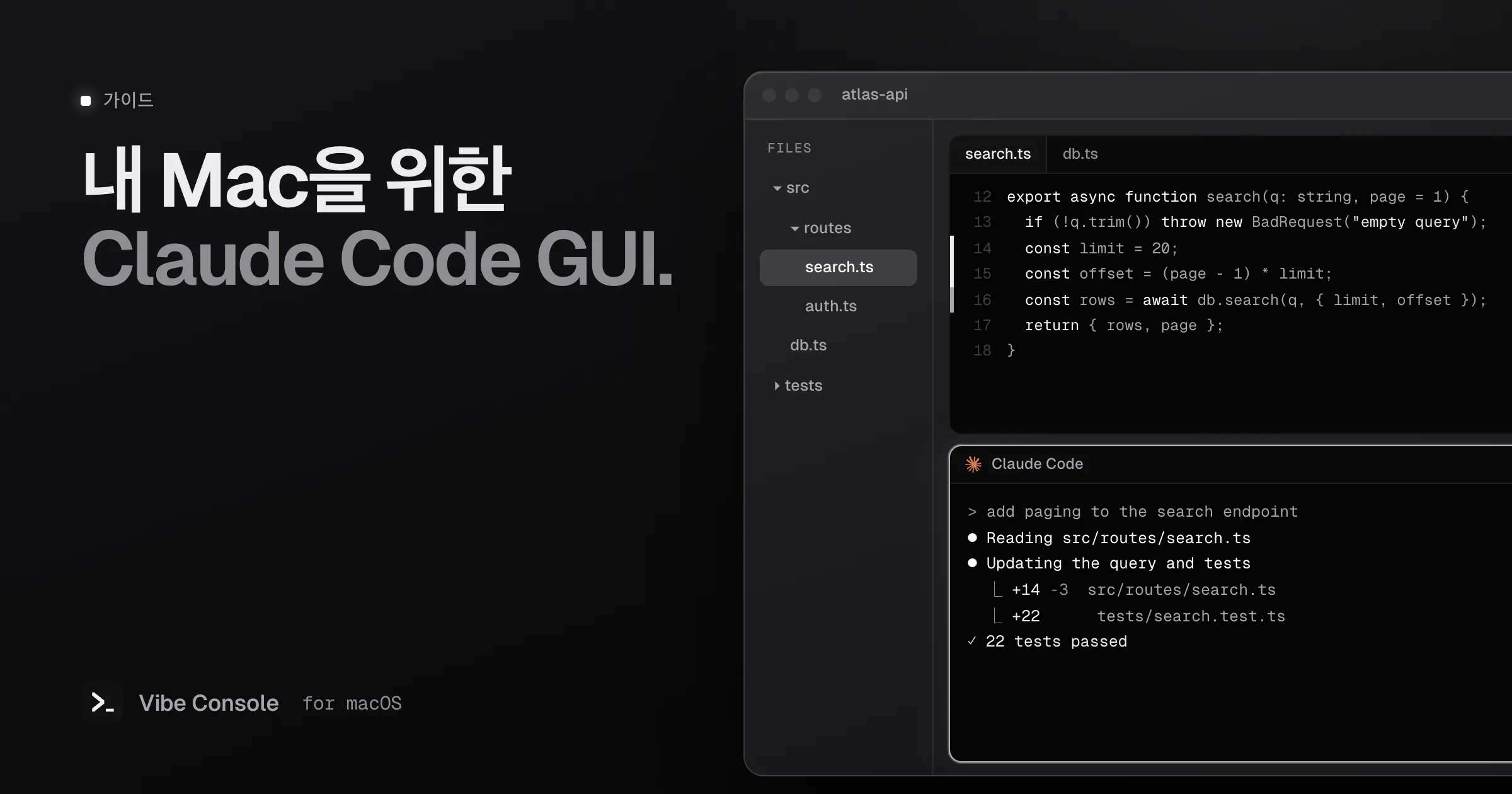
Claude Code는 명령줄 도구로 시작했고, 지금도 터미널에서 가장 강력해요. 하지만 세션이 길어지고 프로젝트가 늘어나면, 많은 개발자가 그 주변에 뭔가 더 있기를 바라요. 앱을 바꾸지 않고 diff를 보고, 세션 여러 개를 나란히 돌리고, 어느 세션이 나를 부르는지 아는 것 같은 것들이죠.
이 가이드에서는 2026년 Mac에서 Claude Code에 그래픽 인터페이스를 붙이는 주요 방법을 비교하고, 각각 무엇을 잘하는지, 어떻게 고르면 되는지 정리해요.
2026년 9월 24일 기준으로 확인했어요. 이 분야의 도구는 빠르게 바뀌니, 최신 내용은 각 회사 사이트에서 확인하세요.
"Claude Code GUI"의 세 가지 유형
"GUI"는 도구마다 뜻이 달라요. 그 차이가 어떤 개별 기능보다 중요해요.
- Claude Code 엔진 위의 채팅 인터페이스. 터미널 대신 창에서 Claude와 대화해요. Anthropic 데스크톱 앱이 이 방식이에요.
- 에디터 통합. VS Code나 JetBrains IDE 안에서 코드 옆에 Claude Code가 돌아요.
- CLI를 감싸는 작업 공간. 진짜
claude명령이 터미널에서 돌고, 앱이 그 주변에 프로젝트 정리, 에디터, git, 상태 표시를 더해요. Vibe Console, Conductor, Nimbalyst가 이 아이디어의 변형이에요.
어떤 게 맞을지는 터미널을 떠나고 싶은지, IDE에 머물고 싶은지, 아니면 CLI는 그대로 두고 주변의 불편만 없애고 싶은지에 달려 있어요.
한눈에 보기
| 도구 | 유형 | 플랫폼 | 가격 | 다른 에이전트 |
|---|---|---|---|---|
| Claude 데스크톱 앱(Code) | 채팅 GUI, CLI와 같은 엔진 | macOS, Windows, Linux(베타) | Claude Pro, Max에 포함 | 없음 |
| VS Code 확장 | 에디터 통합 | VS Code가 도는 곳 어디든 | 유료 Claude 요금제에 포함 | 없음 |
| JetBrains 플러그인(베타) | IDE 터미널의 CLI | IntelliJ 계열 | 유료 Claude 요금제에 포함 | 없음 |
| Vibe Console | CLI를 감싸는 네이티브 작업 공간 | macOS | 월 $4.99 또는 연 $39.99, 14일 무료 체험 | 에이전트 CLI 7종 추가 |
| Conductor | 병렬 에이전트 작업 공간 | macOS | 로컬 무료, Pro 월 $50 | Codex, Cursor, OpenCode |
| Nimbalyst | 시각적 작업 공간 | macOS, Windows, Linux, iOS | 개인 무료 | Codex 등 |
1. Claude 데스크톱 앱(Code 탭)
Anthropic의 데스크톱 앱에는 CLI와 같은 엔진으로 돌아가는 그래픽 인터페이스인 Claude Code가 들어 있어요. CLAUDE.md 파일, MCP 서버, skill, 설정을 명령줄 버전과 공유해요.
장점. 각자의 히스토리와 프로젝트 폴더를 가진 병렬 세션을 돌릴 수 있고, 세션을 자체 git worktree로 격리하는 옵션도 있어요. 파일별 리뷰와 인라인 코멘트가 되는 diff 리뷰가 내장돼 있고, 풀 리퀘스트의 CI 상태도 따라가요. 세션이 끝나면 알림을 보내고 요금제 사용량 링을 보여줘요. 채팅, diff, 터미널, 브라우저, 계획 패널을 배치할 수 있고, 세션은 로컬, 클라우드, SSH에서 돌릴 수 있어요.
단점. Claude만 돌려요. Codex, Gemini CLI 같은 다른 에이전트도 쓴다면 그건 다른 곳에 있어야 해요. 터미널이 아니라 채팅을 중심으로 만들어져서, CLI와는 일하는 방식이 달라요.
추천 대상: Claude만 쓰고, Anthropic의 공식 풀 기능 인터페이스를 원하며, 터미널을 떠나도 괜찮은 개발자.
2. VS Code 확장
공식 확장은 VS Code에 그래픽 Claude Code 패널을 더해요. 계획 검토와 편집, 자동 수락 편집, 줄 범위를 지정하는 @ 멘션, 대화 히스토리, 탭으로 여러 대화를 지원해요.
추천 대상: VS Code에서 살고, Claude를 별도 앱이 아닌 코드 옆에 두고 싶은 개발자.
3. JetBrains 플러그인
아직 베타 표시가 붙은 JetBrains 플러그인은 IDE 터미널에서 claude CLI를 돌리고, IDE diff 보기, 선택 영역 컨텍스트, 진단 정보 공유를 더해요. 별도 GUI라기보다 통합에 가까워요.
추천 대상: Claude의 수정 사항을 익숙한 IDE diff로 보고 싶은 IntelliJ, PyCharm, WebStorm, GoLand 사용자.
4. Vibe Console
Vibe Console은 세 번째 방식을 택해요. 진짜 Claude Code CLI는 그대로 두고, 그 주변에 네이티브 macOS 작업 공간을 만들어요. 웹 뷰가 아니라 SwiftUI와 AppKit 기반 Swift로 작성됐어요.
CLI 주변에 더하는 것:
- 프로젝트와 터미널. 프로젝트당 최대 10개의 터미널을 탭이나 최대 3×3 격자로 볼 수 있어서 Claude Code, 리뷰어 에이전트, 개발 서버, 테스트가 전부 보여요. Claude는 ⌘K로 시작해요.
- 들리는 상태 표시. 탭마다 에이전트가 실행 중인지 쉬는 중인지 보여줘요. Claude가 끝나거나 나를 기다리며 멈추면 소리가 나고 MacBook 노치가 열리며 해당 세션을 보여줘요. Mac에서 Claude Code 알림 받기를 참고하세요.
- 사용량 한도를 한눈에. 노치와 툴바에 Claude Code와 Codex 사용량 링이 리셋 시간과 함께 보이고 80%·100%에서 알림이 와요. Claude Code 사용량 한도를 참고하세요.
- 에디터와 소스 제어. git 거터가 있는 탭형 코드 에디터, 그리고 diff, 스테이징, 커밋, 브랜치, worktree까지.
- 내 skill과 저장된 프롬프트. Claude Code용 내 GitHub skill 저장소를 추가하고, 자주 쓰는 프롬프트를 라이브러리에서 붙여넣을 수 있어요. Claude Code skill 설치하기를 참고하세요.
- 에이전트 7종 추가. Codex, Grok Build, Gemini CLI, GitHub Copilot CLI, Cursor CLI, Qwen Code, Kimi Code도 같은 방식으로 돌아가니, Codex와 Claude Code를 나란히 쓸 수 있어요.
단점. macOS 전용이고 소스가 닫혀 있어요. CLI의 인터페이스를 대체하지는 않아요. 터미널을 아예 그만 쓰고 싶다면 데스크톱 앱이 더 잘 맞아요.
추천 대상: Claude Code CLI를 좋아하고, 에이전트나 프로젝트를 여러 개 쓰며, 모든 게 갖춰진 네이티브 창 하나를 원하는 개발자. 14일 무료 체험 뒤 구독이에요: 월 $4.99 또는 연 $39.99.
5. Conductor
Conductor는 Claude Code, Codex, Cursor 에이전트를 각각 격리된 작업 공간에서 병렬로 돌리는 Mac 앱으로, diff 리뷰와 머지가 내장돼 있어요. 내 구독으로 로컬에서 쓰면 무료이고, 월 $50의 Pro 요금제는 클라우드 작업 공간과 협업을 더해요.
추천 대상: 에이전트 여러 개를 각기 다른 브랜치에 보내고 결과를 머지하는 게 주된 워크플로인 개발자. 비교는 Conductor 대안 가이드를 보세요.
6. Nimbalyst
Nimbalyst(이전 이름 Crystal)는 Claude Code, Codex 등 에이전트를 위한 Electron 기반 오픈소스(MIT) 시각적 작업 공간이에요. 병렬 세션을 칸반 보드에 정리하고, 각각을 worktree로 격리하며, Markdown, CSV, 목업, 다이어그램을 위한 시각적 에디터를 갖췄어요. 개인은 무료이고 macOS, Windows, Linux에서 돌아가요.
추천 대상: 작업을 시각적으로 계획하고, 무료 크로스 플랫폼 도구를 원하는 사람.
Opcode(Claudia)에 대해
Opcode(이전 이름 Claudia)는 Tauri로 만든 인기 오픈소스 Claude Code GUI로, 사용량 분석, 체크포인트, CLAUDE.md 에디터를 갖췄었어요. 2025년 8월 이후 릴리스가 없어서, 지금 새 워크플로를 여기에 맡기는 건 권하지 않아요.
어떻게 고를까요?
- Claude만 쓰고 터미널을 떠나고 싶다면: Claude 데스크톱 앱.
- IDE에서 산다면: VS Code 확장이나 JetBrains 플러그인.
- CLI를 좋아하고, 에이전트나 프로젝트를 여러 개 쓰며, 네이티브 Mac 앱을 원한다면: Vibe Console.
- 주로 병렬 브랜치를 돌려 머지하는 워크플로라면: Conductor, 또는 worktree를 쓰는 Vibe Console.
- 무료에 크로스 플랫폼을 원한다면: Nimbalyst.
하나만 골라야 하는 건 아니에요. 계획은 데스크톱 앱에서, 실행은 터미널 작업 공간에서 하는 개발자도 많아요.
자주 묻는 질문
공식 Claude Code GUI가 있나요?
네. Anthropic의 Claude 데스크톱 앱에 그래픽 인터페이스로 Claude Code가 들어 있고, 공식 VS Code와 JetBrains 통합도 있어요.
GUI를 쓰면 Claude Code가 할 수 있는 일이 달라지나요?
모델이나 도구는 달라지지 않아요. 데스크톱 앱은 CLI와 같은 엔진으로 돌고, Vibe Console 같은 작업 공간 앱은 CLI 자체를 실행해요. 차이는 작업을 어떻게 정리하고, 리뷰하고, 지켜보느냐에 있어요.
Claude Code GUI를 쓰려면 별도 구독이 필요한가요?
Claude Code 자체에는 유료 Claude 요금제나 API 계정이 필요해요. Anthropic의 앱은 거기에 포함돼요. 서드파티 도구는 따로 요금을 받을 수 있어요. Vibe Console은 14일 무료 체험 뒤 월 $4.99 또는 연 $39.99이고, Conductor와 Nimbalyst는 무료 요금제가 있어요.
Vibe Console을 14일 동안 무료로 써 보세요: 여기서 다운로드.