
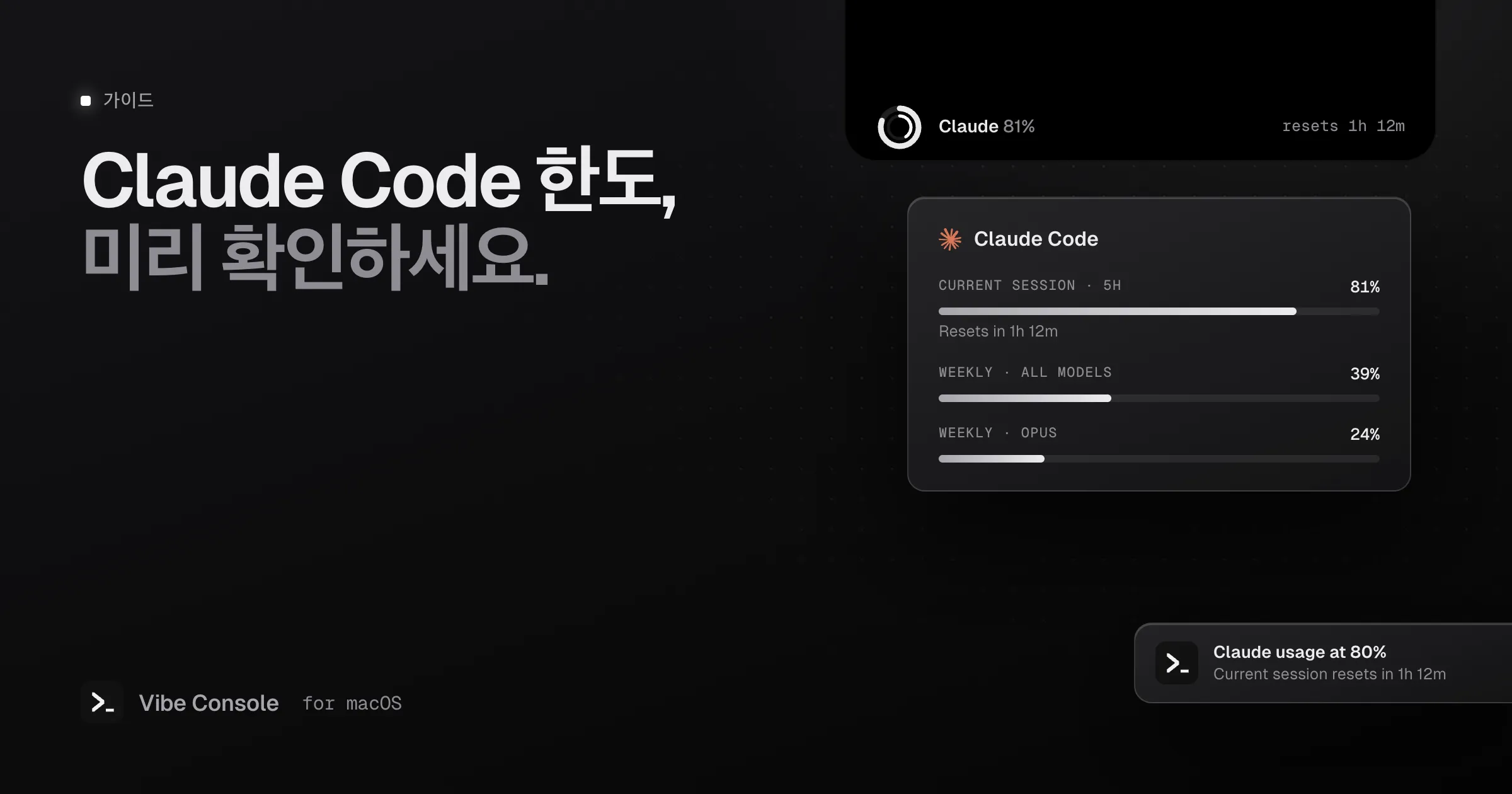
리팩터링 도중 "usage limit reached"를 만나는 것만큼 흐름을 끊는 일도 드물어요. 하지만 Claude Code의 한도는 눈에 보이기만 하면 충분히 예측할 수 있어요. 이 가이드에서는 윈도우가 어떻게 돌아가는지, 기본 제공되는 확인 방법, Mac에서 한도를 계속 띄워 두는 방법을 설명해요.
Claude Code 사용량 한도는 어떻게 동작하나요?
Claude 구독 요금제에서 Claude Code 사용량은 토큰 단위가 아니라 윈도우 단위로 측정돼요.
- 현재 세션(5시간 윈도우). 첫 메시지부터 시작하는 약 5시간짜리 롤링 윈도우에 사용량이 쌓여요. 리셋되면 다시 꽉 찬 윈도우를 쓸 수 있어요.
- 주간 한도. 7일 동안 모든 모델을 합친 별도 한도예요.
- 모델별 주간 한도. 일부 요금제에는 Opus처럼 특정 모델에 대한 주간 한도도 있어요.
Anthropic은 정확한 수치를 공개하지 않고, 요금제에 따라 달라요. Max 5x와 Max 20x는 세션당 Pro의 5배, 20배를 줘요. 사용량은 같은 계정의 Claude 채팅과 공유돼요. 웹에서는 claude.ai의 Settings → Usage에서도 볼 수 있어요. 핵심은 시계가 두 개라는 거예요. 5시간 시계가 오후를, 주간 시계가 한 주를 좌우해요.
구독 대신 API 키로 Claude Code를 쓴다면 토큰당 비용을 내고, 이 윈도우는 적용되지 않아요. 지출은 Anthropic Console에서 확인해요.
Claude Code 안에서 사용량 확인하기
Claude Code에서 이렇게 실행하세요.
/usage
현재 세션과 주간 한도를 얼마나 썼는지, 언제 리셋되는지 보여줘요. 정확하지만, 직접 물어봐야 하고 그 터미널을 보고 있을 때만 확인할 수 있어요.
Mac에서 한도를 늘 보이게 하기
Vibe Console은 명령을 치지 않아도 Claude Code와 Codex 사용량을 항상 보여줘요.
- 노치와 툴바의 링. 제공자마다 링 하나가 현재 윈도우를 얼마나 썼는지 보여줘요. 선택 사항으로 더 얇은 두 번째 호가 주간 한도를 표시해요(설정: 끄기, 안쪽, 바깥쪽).
- 마우스를 올리면 상세 정보. 카드에 현재 세션, 모든 모델의 주간 한도, Opus와 Sonnet 같은 모델별 한도가 각각의 리셋 시간과 함께 나와요.
- 알림. 한도가 80%를 넘을 때와 100%에 도달할 때 윈도우당 한 번씩 macOS 알림이 와요. 한도가 리셋되면 노치 카드와 소리로 다시 써도 된다고 알려줘요. 관심 없는 제공자는 음소거할 수 있어요.
- 메뉴 막대. 원하면 아이콘 대신 선택한 제공자의 한도를 메뉴 막대에 띄울 수 있어요.
사용량은 작업하는 동안 1분마다 새로고침되고, 링을 클릭하면 바로 새로고침돼요.
숫자는 어디서 오나요?
Claude 사용량을 보여주기 위해 Vibe Console은 Mac에 있는 Claude Code 로그인 정보를 읽어 Anthropic에 사용량을 요청해요. /usage가 보여주는 것과 같은 데이터예요. macOS가 허용 여부를 한 번 물어봐요. 로그인 정보는 Mac에 남고 Anthropic에만 전송돼요. 어떤 제공자를 읽을지는 설정 → 계정에서 고를 수 있어요. 자세한 내용은 개인정보 처리방침에 있어요.
Codex 사용량 한도
Codex 요금제도 기본 5시간 윈도우와 주간 윈도우로 사용량을 재요. Vibe Console은 이것도 Claude 옆에 같은 방식으로 보여주기 때문에, 여유 있는 에이전트로 작업을 옮기기 쉬워요.
한도를 오래 쓰는 법
- 퍼센트는 리셋 시간과 같이 보세요. 윈도우가 한 시간 남았을 때 60%면 괜찮아요. 10분 만에 60%면 문제예요.
- 간단한 일엔 가벼운 모델을. 가장 큰 모델은 계획과 어려운 문제에 아껴 두세요.
- 컨텍스트를 가볍게. 긴 대화는 정리하거나 압축하고, 저장소 전체 대신 중요한 파일을 콕 집어 주세요. 토큰을 아끼는 skill도 도움이 돼요. 에이전트 skill 설치하기를 참고하세요.
- 병렬 작업은 윈도우에 맞춰 계획하세요. 에이전트가 여럿이면 윈도우도 그만큼 빨리 닳아요. 에이전트 병렬 실행을 참고하세요.
- 제공자 사이에 작업을 나누세요. Claude가 한도에 가깝고 Codex는 여유 있다면, 리뷰나 작은 작업은 Codex에 넘기세요.
자주 묻는 질문
Claude Code 사용량 한도 윈도우는 얼마나 되나요?
세션 윈도우는 첫 메시지부터 약 5시간이고, 별도로 주간 한도가 있어요. 정확한 리셋 시간은 /usage나 링의 호버 카드에서 확인하세요.
한도에 걸리면 어떻게 되나요?
Claude Code가 세션 한도나 주간 한도에 도달했다고, 언제 리셋되는지 알려줘요. 이 한도들은 모델을 바꿔도 소용없지만, Opus 같은 모델별 한도라면 효과가 있어요. 계속 작업하려면 리셋을 기다리거나, 업그레이드하거나, /usage-credits를 실행해 사용량 크레딧으로 이어가세요.
Vibe Console이 한도를 바꾸나요?
아니요. 읽어서 보여주기만 해요. 한도는 요금제와 에이전트가 정해요.
14일 동안 무료로 써 보세요: Vibe Console 다운로드.