
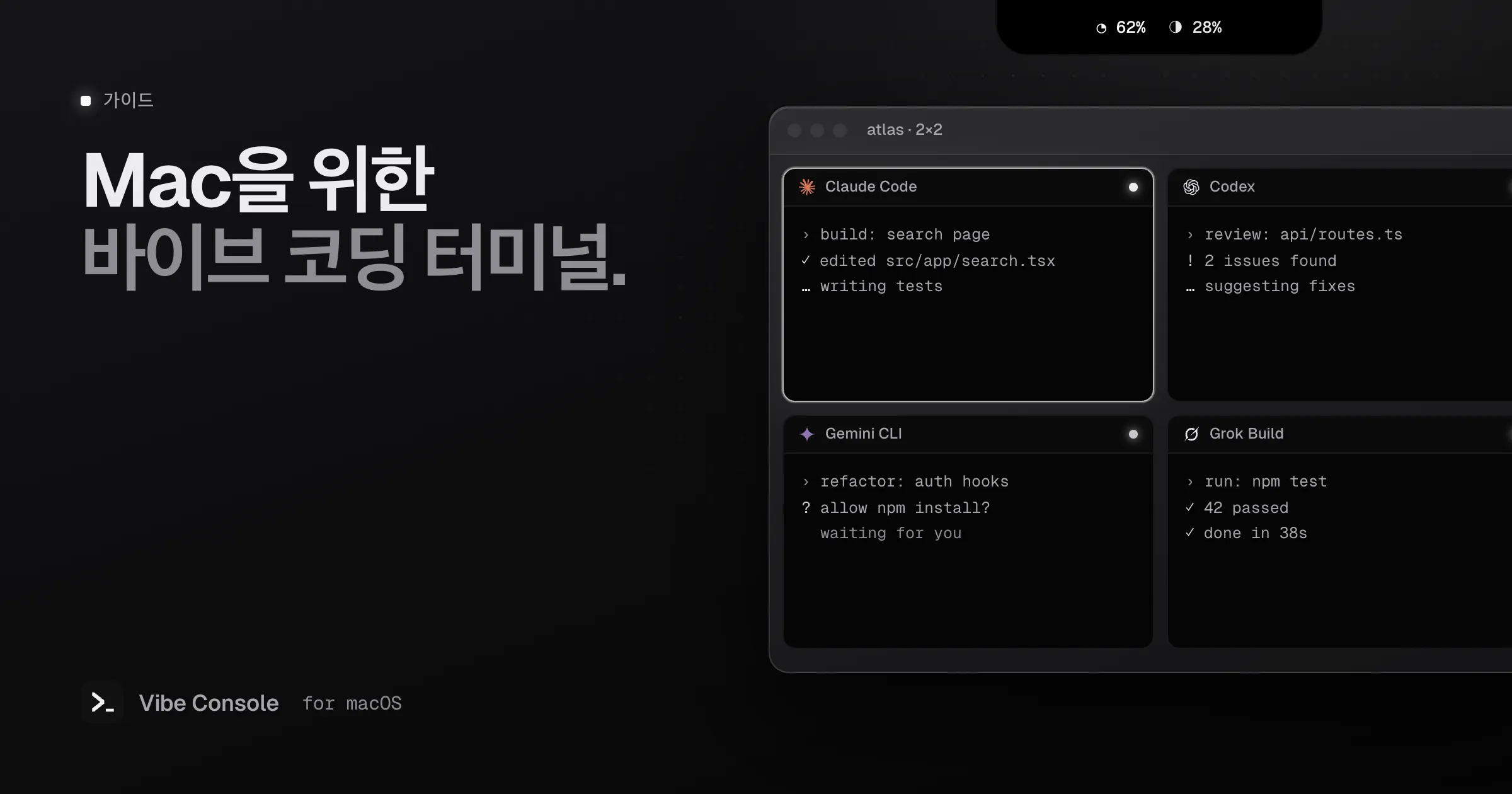
바이브 코딩은 이제 터미널로 들어왔어요. 타이핑은 Claude Code, Codex, Gemini CLI 같은 에이전트 CLI가 하고, 나는 원하는 걸 설명하고, 결과를 읽고, 무엇을 남길지 정해요. 에이전트를 돌리는 앱은 더 이상 "터미널"에 머물지 않고 작업 공간 전체가 돼요.
이 가이드에서는 Mac에서 바이브 코딩 터미널에 무엇이 필요한지, Vibe Console을 쓰든 직접 조합하든 어떻게 꾸리면 되는지 정리해요.
바이브 코딩에 좋은 터미널의 조건
일반 터미널은 명령을 치기 위해 만들어졌어요. 바이브 코딩 터미널은 에이전트가 일하는 걸 지켜보기 위해 만들어져요. 그러면 중요한 게 달라져요.
1. 에이전트 여러 개를 동시에, 눈앞에
에이전트를 하나만 돌리는 일은 드물어요. 하나는 기능을 만들고, 하나는 테스트를 쓰고, 셋째는 리뷰해요. 잊어버리기 쉬운 탭에 묻혀 있지 말고 함께 보여야 해요. 프로젝트마다 터미널 2개, 4개, 9개를 나란히 띄우는 격자가 있는지 보세요.
에이전트 사이에 일을 나누는 법은 Claude Code 에이전트 여러 개를 병렬로 돌리는 방법을 참고하세요.
2. 에이전트가 나를 부를 때 알기
바이브 코딩에서 가장 큰 시간 낭비는, 내가 딴 데를 보는 동안 에이전트가 10분째 권한을 기다리는 거예요. 좋은 구성은 터미널마다 상태를 보여주고, 작업이 끝나거나 입력을 요청할 때 소리나 알림으로 알려줘요. Mac에서 Claude Code 알림 받기를 참고하세요.
3. 사용량 한도는 항상 보이게
Claude Code와 Codex 요금제에는 롤링 한도가 있어요. 에이전트를 병렬로 돌리면 한도도 병렬로 써요. 남은 할당량과 리셋 시간은 명령 뒤가 아니라 화면에 떠 있어야 해요. Claude Code 사용량 한도와 Codex 사용량 한도를 참고하세요.
4. 코드 읽고 리뷰하기
바이브 코딩도 결국 내가 diff를 읽는 걸로 끝나요. 리뷰할 때마다 별도 에디터와 git 클라이언트로 넘어가면 흐름이 끊겨요. 바이브 코딩 터미널은 에이전트 옆에 변경 사항, diff, 커밋 입력란을 보여주고, 작은 수정을 위한 간단한 에디터도 갖춰야 해요.
5. 분리된 작업 사본
같은 체크아웃을 고치는 두 에이전트는 서로를 덮어써요. git worktree는 에이전트마다 자기 폴더와 브랜치를 줘서, 병렬 작업이 진짜 병렬로 유지돼요.
6. 에이전트 하나가 아니라 전부
에이전트마다 잘하는 게 다르고, 첫 번째 에이전트의 작업을 가장 잘 리뷰하는 건 두 번째 에이전트예요. 터미널은 어떤 에이전트든 같은 방식으로 시작하고, 한 프로젝트에서 섞어 쓸 수 있게 해야 해요. Codex vs Claude Code를 참고하세요.
직접 꾸리는 구성
이 대부분은 여러 도구를 조합해서 만들 수 있어요.
- iTerm2, Ghostty, Warp 같은 분할 가능한 터미널에 에이전트마다 패널 하나
- 알림용 Claude Code hook과 Codex
notify - 한도 확인용
ccusage나/usage명령 - diff와 커밋용 git GUI나 에디터
- 병렬 작업마다 직접 실행하는
git worktree add
돌아가긴 해요. 대신 이어 붙이는 비용이 들어요. 앱 다섯 개, 매일 아침 다시 짜는 프로젝트별 레이아웃, 그리고 모든 에이전트의 상태를 한곳에서 보여주는 곳이 없다는 점이죠. 터미널 선택지를 나란히 비교한 글은 Vibe Console vs cmux vs Warp를 보세요.
올인원 구성: Vibe Console
Vibe Console은 바이브 코딩 터미널로 만든 네이티브 Mac 앱이에요. 위의 모든 게 창 하나에 들어 있어요.
- 최대 3×3 터미널 격자, 프로젝트당 최대 10개 터미널, 프로젝트별로 복원
- 시작 버튼 하나로 에이전트 8종: Claude Code, Codex, Gemini CLI, Grok Build, GitHub Copilot CLI, Cursor CLI, Qwen Code, Kimi Code
- MacBook 노치의 에이전트 상태와 알림음으로 어느 터미널이 끝났는지, 기다리는지 알 수 있어요
- 노치와 툴바의 Claude Code·Codex 사용량 링, 리셋 시간 포함
- diff, 스테이징, 커밋, 브랜치, stash, worktree를 다루는 소스 제어
- 문법 강조와 git 거터를 갖춘 코드 에디터, 이미지·PDF·동영상 미리보기
- 에이전트 팀: 매니저 에이전트가 요청을 작업으로 나눠 엔지니어, 디자이너, QA에게 맡기고, 각자 자기 worktree에서 일해요
- 프로젝트를 넘나들며 다시 쓰는 내 skill과 저장된 프롬프트
Electron이 아니라 Swift로 작성됐고, 14일 무료 체험 뒤 구독(월 $4.99 또는 연 $39.99)으로 판매돼요. 에이전트 CLI와 계정은 내 것을 써요.
5분 만에 바이브 코딩 터미널 꾸리기
- 에이전트 CLI를 하나 이상 설치하고 로그인하세요. 예를 들면
npm install -g @anthropic-ai/claude-code다음에claude. - Vibe Console을 다운로드하고 ⌘O로 프로젝트 폴더를 추가하세요.
- 사이드바에서 에이전트를 고르고 시작(⌘K)을 누르세요. ⌘⇧T로 터미널을 더 열고 격자 레이아웃을 고르세요.
- 에이전트마다 각자의 작업을 주세요. 코드를 병렬로 고치는 작업이면 worktree를 쓰세요.
- 커밋하기 전에 소스 제어(⌘⇧G)에서 에이전트별 작업을 리뷰하세요.
자주 묻는 질문
바이브 코딩 터미널이 뭔가요?
명령을 직접 치는 대신 Claude Code, Codex 같은 AI 코딩 에이전트를 돌리는 데 맞춰 만든 터미널 앱이에요. 에이전트 여러 개를 동시에 보여주고, 입력이 필요할 때 알려주고, 리뷰·git·사용량 한도를 바로 옆에 둬요.
바이브 코딩에 특별한 터미널이 꼭 필요한가요?
아니요. 어떤 터미널이든 Claude Code나 Codex를 돌릴 수 있어요. 다만 에이전트를 둘 이상 돌리기 시작하면 전용 터미널이 이어 붙이는 수고를 덜어줘요. 프로젝트별 레이아웃, 알림, 사용량 한도, diff가 한곳에 있거든요.
Vibe Console이 에디터를 대체하나요?
코드를 읽고 작은 수정을 하는 에디터가 들어 있고, 에이전트 작업을 전부 이 안에서 하는 사람도 많아요. 원하면 에디터를 옆에 열어 둬도 돼요. Vibe Console은 같은 폴더에서 일해요.
Vibe Console에서 어떤 에이전트를 쓸 수 있나요?
Claude Code, Codex, Gemini CLI, Grok Build, GitHub Copilot CLI, Cursor CLI, Qwen Code, Kimi Code요. 그 밖의 명령줄 도구도 터미널에서 돌아가요.