
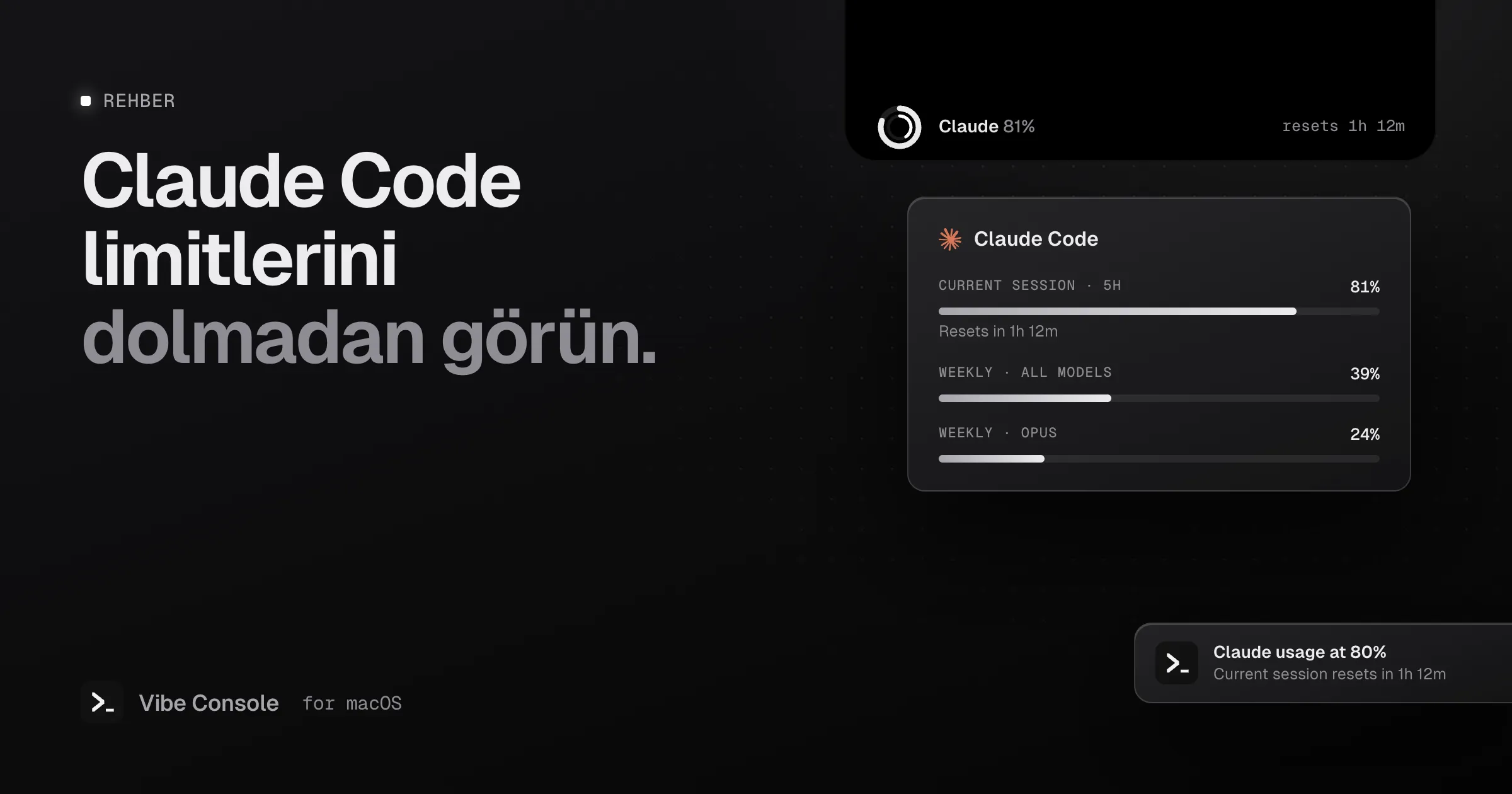
Bir refactor’ün tam ortasında “usage limit reached” mesajını görmek kadar akış bozan şey azdır. Oysa Claude Code’un limitleri, görebildiğiniz sürece gayet öngörülebilir. Bu rehberde limit pencerelerini, bunları kontrol etmenin yerleşik yollarını ve Mac’te sürekli görünür tutmayı anlatıyoruz.
Claude Code kullanım limitleri nasıl çalışır?
Claude abonelik planlarında Claude Code kullanımı token başına değil, pencereler hâlinde ölçülür:
- Mevcut oturum (5 saatlik pencere). Kullanımınız, ilk mesajınızla başlayan ve yaklaşık beş saat süren kayan bir pencereden düşer. Pencere sıfırlandığında yeniden tam bir pencereniz olur.
- Haftalık limit. Yedi gün boyunca tüm modelleri kapsayan ayrı bir limit.
- Modele özel haftalık limitler. Bazı planlarda Opus gibi belirli modeller için ayrıca haftalık limit bulunur.
Anthropic kesin rakamları yayımlamıyor ve bu rakamlar planınıza göre değişiyor: Max 5x ve Max 20x, Pro’nun oturum başına hakkının beş ve yirmi katını verir. Kullanım, aynı hesaptaki Claude sohbetiyle ortaktır. Kullanımınızı web’de claude.ai üzerinde Settings → Usage altında da görebilirsiniz. İşin pratik tarafı şu: iki saat işliyor. 5 saatlik olan öğleden sonranızı, haftalık olan haftanızı belirliyor.
Claude Code’u abonelik yerine API anahtarıyla kullanıyorsanız token başına ödersiniz ve bu pencereler geçerli olmaz; harcamanız Anthropic Console’da takip edilir.
Claude Code’da kalan kullanım nasıl görülür?
Claude Code içinde şunu çalıştırın:
/usage
Mevcut oturum ve haftalık limitlerinizin ne kadarını kullandığınızı ve ne zaman sıfırlanacaklarını gösterir. Doğru bilgi verir ama sormayı hatırlamanız gerekir ve yalnızca o terminale bakarken görünür.
Limitlerinizi Mac’te sürekli görünür tutun
Vibe Console, Claude Code ve Codex kullanımınızı komut yazmanıza gerek kalmadan sürekli gösterir:
- Notch’ta ve araç çubuğunda halkalar. Her sağlayıcı için bir halka, mevcut pencerenin ne kadarını kullandığınızı gösterir. İsteğe bağlı, daha ince ikinci bir yay da haftalık limiti gösterir (ayar: Kapalı, İçte veya Dışta).
- Ayrıntılar için üzerine gelin. Kart; mevcut oturumu, tüm modeller için haftalık limiti ve Opus, Sonnet gibi modele özel limitleri, her birinin sıfırlanma saatiyle birlikte listeler.
- Uyarılar. Bir limit %80’i geçtiğinde ve %100’e ulaştığında, her pencerede bir kez macOS bildirimi gelir. Limit sıfırlandığında bir notch kartı ve bir ses, yeniden çalışabileceğinizi haber verir. İlgilenmediğiniz sağlayıcıları sessize alabilirsiniz.
- Menü çubuğu. İsterseniz seçtiğiniz sağlayıcıların limitlerini simge yerine menü çubuğunda gösterebilirsiniz.
Siz çalışırken kullanım her dakika yenilenir; bir halkaya tıklayarak hemen de yenileyebilirsiniz.
Rakamlar nereden geliyor?
Claude kullanımınızı göstermek için Vibe Console, Mac’inizdeki Claude Code oturum bilgisini okur ve kullanımınızı Anthropic’e sorar; yani /usage komutunun gösterdiği veriyle aynıdır. macOS buna izin verip vermeyeceğinizi bir kez sorar. Oturum bilgisi Mac’inizde kalır ve yalnızca Anthropic’e gönderilir. Hangi sağlayıcıların okunacağını Ayarlar → Hesaplar bölümünden seçersiniz. Ayrıntılar gizlilik politikamızda.
Codex kullanım limitleri
Codex planları da kullanımı 5 saatlik bir ana pencere ve haftalık bir pencereyle ölçer. Vibe Console bunları Claude’un hemen yanında aynı şekilde gösterir; böylece işi hangi ajanda yer varsa ona kaydırabilirsiniz.
Limitlerinizi daha uzun süre nasıl idare edersiniz?
- Yüzdeyi sıfırlanma saatiyle birlikte okuyun. Pencerenin bitmesine bir saat kala %60 kullanmış olmak sorun değil; ilk on dakikada %60 ise sorun.
- Basit işler için daha hafif bir model kullanın. En büyük modeli planlama ve zor problemler için saklayın.
- Bağlamı sade tutun. Uzun konuşmaları temizleyin ya da sıkıştırın, ajana tüm repo yerine önemli dosyaları gösterin. Token tasarrufu sağlayan skill’ler de işe yarar; ajan skill’lerini kurma rehberine göz atın.
- Paralel işleri pencereye göre planlayın. Birden fazla ajan, bir pencereyi kat kat hızlı tüketir. Ajanları paralel çalıştırma yazısına bakın.
- İşi sağlayıcılar arasında bölüştürün. Claude limitine yaklaşmış ama Codex yaklaşmamışsa, code review’u veya küçük görevleri Codex’e verin.
Sık sorulan sorular
Claude Code kullanım limiti penceresi ne kadar sürer?
Oturum penceresi ilk mesajınızdan itibaren yaklaşık beş saattir; bunun dışında ayrı bir haftalık limit vardır. Kesin sıfırlanma saatleriniz için /usage komutuna veya halkanın üzerine gelince açılan karta bakın.
Limite takılınca ne olur?
Claude Code, oturum ya da haftalık limitinize ulaştığınızı ve ne zaman sıfırlanacağını söyler. Bu limitlerde model değiştirmek işe yaramaz; ama Opus gibi modele özel bir limitte işe yarar. Çalışmaya devam etmek için sıfırlanmayı bekleyin, planınızı yükseltin veya kullanım kredisiyle devam etmek için /usage-credits komutunu çalıştırın.
Vibe Console limitlerimi değiştirir mi?
Hayır. Yalnızca okur ve gösterir. Limitleri planınız ve ajanınız belirler.
14 gün ücretsiz deneyin: Vibe Console’u indirin.