
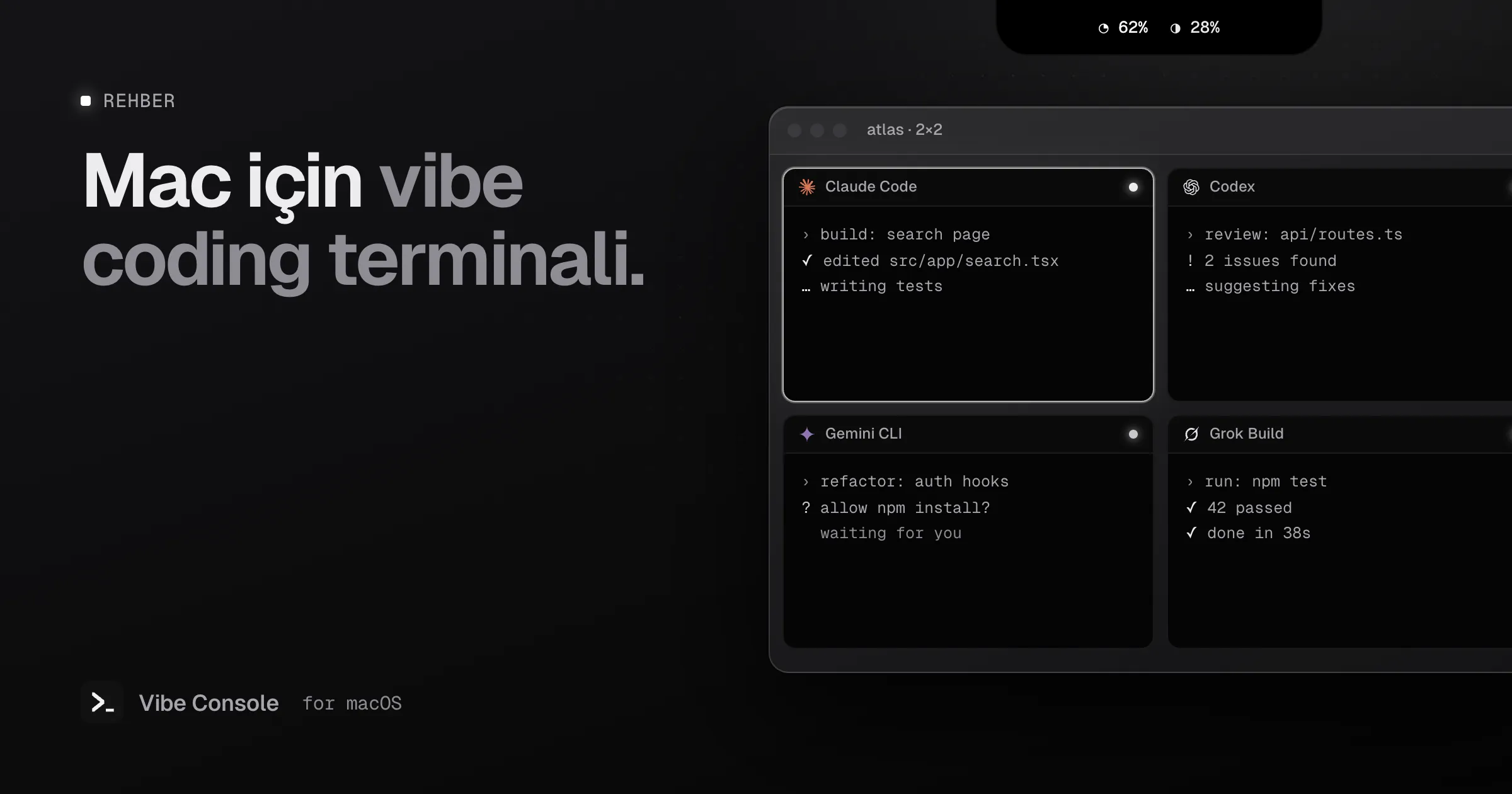
Vibe coding artık terminalde yapılıyor. Kodu Claude Code, Codex, Gemini CLI ve diğer ajan CLI’ları yazıyor; siz ne istediğinizi anlatıyor, yaptıklarını okuyor ve neyin kalacağına karar veriyorsunuz. Onları çalıştırdığınız uygulama da artık “bir terminal” olmaktan çıkıp tüm çalışma alanınıza dönüşüyor.
Bu rehberde, ister Vibe Console kullanın ister kendi düzeninizi kurun, Mac’te bir vibe coding terminalinde neler olması gerektiğini ve nasıl kurulacağını anlatıyoruz.
Vibe coding için iyi bir terminal nasıl olmalı?
Sıradan bir terminal komut yazmak için yapılır. Vibe coding terminali ise ajanların çalışmasını izlemek için yapılır. Önemli olan şeyler de bu yüzden değişir.
1. Aynı anda, gözünüzün önünde birden fazla ajan
Nadiren tek bir ajan çalıştırırsınız. Biri özellik geliştirir, biri test yazar, üçüncüsü inceleme yapar. Hepsinin birlikte görünmesi gerekir; unuttuğunuz sekmelerin arasında kaybolmamalı. Proje başına iki, dört ya da dokuz terminali yan yana gösteren bir ızgara arayın.
İşi aralarında nasıl bölüştüreceğiniz için Claude Code ajanlarını paralel çalıştırma yazımıza göz atın.
2. Bir ajan size ihtiyaç duyduğunda haberiniz olsun
Vibe coding’de en çok zaman kaybettiren şey, siz başka yere bakarken on dakikadır izin bekleyen bir ajandır. İyi bir düzen bunu size söyler: her terminalde bir durum göstergesi, biri bittiğinde ya da girdi istediğinde bir ses veya bildirim. Ayrıntılar için Mac’te Claude Code bildirimleri.
3. Kullanım limitleriniz hep görünür olsun
Claude Code ve Codex planlarında kayan limitler var. Ajanları paralel çalıştırınca limitleri de paralel harcarsınız. Kalan kotayı ve sıfırlanma saatini bir komutun arkasında değil, ekranda görmek istersiniz. Bkz. Claude Code kullanım limitleri ve Codex kullanım limitleri.
4. Kodu okumak ve incelemek
Vibe coding yine sizin bir diff okumanızla biter. Her inceleme için ayrı bir editöre ve git istemcisine geçmek akışı bozar. Bir vibe coding terminali, ajanların hemen yanında değişiklikleri, bir diff’i ve bir commit kutusunu, küçük düzeltmeler için de hızlı bir editörü göstermeli.
5. Ayrı çalışma kopyaları
Aynı checkout’u düzenleyen iki ajan birbirinin işini ezer. Git worktree’ler her ajana kendi klasörünü ve branch’ini verir; paralel iş gerçekten paralel kalır.
6. Tek bir ajan değil, hepsi
Farklı ajanlar farklı işlerde iyidir ve birinin işini en iyi inceleyen, ikinci bir ajandır. Terminaliniz hepsini aynı şekilde başlatabilmeli ve tek bir projede karıştırıp kullanmanıza izin vermeli. Bkz. Codex mi Claude Code mu?
Kendin yap düzeni
Bunların çoğunu ayrı araçlarla kurabilirsiniz:
- Bölünebilen bir terminal: iTerm2, Ghostty ya da Warp gibi, her ajana bir panel
- Bildirimler için Claude Code hook’ları ve Codex
notify - Limitleri görmek için
ccusageya da/usagekomutu - Diff ve commit için bir git arayüzü ya da editörünüz
- Her paralel görev için elle
git worktree add
Çalışır. Bedeli ise yapıştırma işi: beş uygulama, her sabah yeniden kurduğunuz proje düzenleri ve tüm ajanların durumunu tek yerde gösteren hiçbir şey yok. Terminal seçeneklerinin yan yana karşılaştırması için Vibe Console, cmux ve Warp karşılaştırması.
Hepsi bir arada: Vibe Console
Vibe Console, vibe coding terminali olarak tasarlanmış native bir Mac uygulaması. Yukarıdaki her şey tek pencerede:
- 3×3’e kadar terminal ızgaraları, proje başına 10 terminale kadar, her proje için geri yüklenir
- Tek Başlat düğmesinden sekiz ajan: Claude Code, Codex, Gemini CLI, Grok Build, GitHub Copilot CLI, Cursor CLI, Qwen Code ve Kimi Code
- MacBook notch’unda ajan durumu ve uyarı sesleri; hangi terminalin bittiğini ya da beklediğini bilirsiniz
- Notch’ta ve araç çubuğunda Claude Code ve Codex için kullanım halkaları, sıfırlanma saatleriyle
- Diff, staging, commit, branch, stash ve worktree’lerle Kaynak Denetimi
- Sözdizimi renklendirmeli ve git gutter’lı bir kod düzenleyici; görsel, PDF ve video önizlemeleri
- Bir Agent Team: isteğinizi mühendisler, bir tasarımcı ve QA için görevlere bölen, her birini kendi worktree’sinde çalıştıran bir yönetici ajan
- Projeler arasında tekrar kullanabileceğiniz skill’leriniz ve kayıtlı prompt’larınız
Electron değil, Swift ile yazıldı; 14 günlük ücretsiz denemenin ardından abonelikle (aylık $4.99 ya da yıllık $39.99) satılıyor. Ajan CLI’larınızı ve hesaplarınızı kendiniz getiriyorsunuz.
Vibe coding terminalinizi beş dakikada kurun
- En az bir ajan CLI’ı kurup giriş yapın; örneğin
npm install -g @anthropic-ai/claude-code, ardındanclaude. - Vibe Console’u indirin ve proje klasörünüzü ⌘O ile ekleyin.
- Kenar çubuğunda bir ajan seçip Başlat’a (⌘K) basın. ⌘⇧T ile yeni terminaller açın ve bir ızgara düzeni seçin.
- Her ajana kendi görevini verin. Kodu paralel düzenleyen her iş için bir worktree kullanın.
- Commit’lemeden önce her ajanın işini Kaynak Denetimi’nde (⌘⇧G) inceleyin.
Sık sorulan sorular
Vibe coding terminali nedir?
Komutları kendiniz yazmak yerine Claude Code ve Codex gibi AI kodlama ajanlarını çalıştırmak üzerine kurulmuş bir terminal uygulaması. Aynı anda birden fazla ajanı gösterir, biri girdi beklediğinde size haber verir; inceleme, git ve kullanım limitlerini de yanlarında tutar.
Vibe coding için özel bir terminal gerekir mi?
Hayır. Claude Code ya da Codex her terminalde çalışır. Birden fazla ajan çalıştırmaya başladığınızda ise özel bir terminal sizi yapıştırma işinden kurtarır: proje başına düzenler, bildirimler, kullanım limitleri ve diff’ler tek yerde.
Vibe Console editörümün yerini tutar mı?
Okumak ve küçük düzeltmeler için bir editör içeriyor; pek çok kişi tüm ajan işini onun içinde yapıyor. İsterseniz editörünüzü yanında açık tutun; Vibe Console aynı klasörlerde çalışır.
Vibe Console’da hangi ajanlar çalışır?
Claude Code, Codex, Gemini CLI, Grok Build, GitHub Copilot CLI, Cursor CLI, Qwen Code ve Kimi Code. Bunların dışındaki her komut satırı aracı da terminallerinde çalışır.