
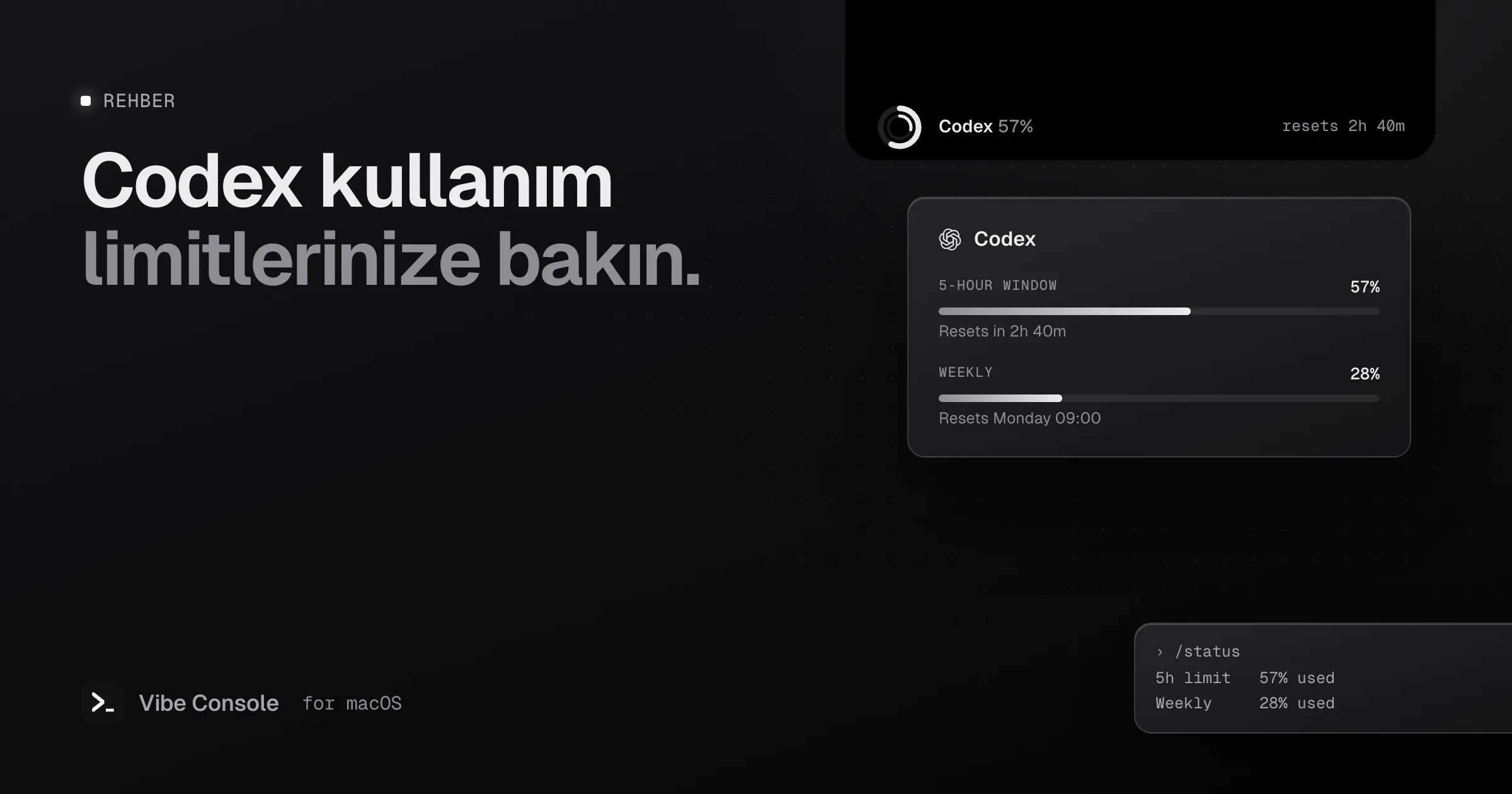
Codex çoğu ChatGPT planına dahil, ama sınırsız değil. Gerçek iş için kullanıyorsanız, eninde sonunda limitinize ulaştığınızı söyleyen bir mesajla karşılaşırsınız; hem de genelde en kötü anda. Bu rehber Codex limitlerinin nasıl işlediğini, o an gelmeden onlara nasıl bakacağınızı ve limit dolduğunda neler yapabileceğinizi anlatıyor.
Bilgiler 24 Eylül 2026’da OpenAI’ın Codex belgelerine göre kontrol edildi. OpenAI modelleri ve limitleri sık güncelliyor; güncel rakamlar için Codex fiyatlandırma sayfasına bakın.
Codex kullanım limitleri nasıl işliyor?
- Beş saatlik pencereler. ChatGPT planındaki Codex kullanımı, kayan beş saatlik dönemler üzerinden ölçülür.
- Üstüne haftalık limitler de gelebilir. OpenAI haftalık rakamları yayımlamıyor.
- Tek ortak hak. CLI’da ya da IDE’de yerel çalışma ile bulut görevleri aynı haktan düşer; bu hak ChatGPT’nin diğer ajan özellikleriyle de paylaşılır.
- Sabit kota değil, tahmin. Bir pencerenin ne kadar yeteceği modele, bağlamınızın boyutuna, akıl yürütme düzeyine ve ajanın kullandığı araçlara bağlı. Büyük bir repo üzerindeki uzun bir oturum, kısa sorulardan çok daha fazlasını harcar.
Hangi planda ne kadar hakkınız var?
OpenAI, beş saatte yerel mesaj için tahmini aralıklar yayımlıyor. Eylül 2026 itibarıyla:
| Model | Plus | Pro 5x | Pro 20x |
|---|---|---|---|
| GPT-6 Astra | 5–45 | 25–225 | 100–900 |
| GPT-6 Sol | 15–150 | 70–700 | 300–3.000 |
| GPT-6 Luna | 350–3.000 | 1.750–14.000 | 7.000–56.000 |
| GPT-5.6 Sol | 10–100 | 50–500 | 200–2.000 |
Business koltukları Plus ile aynı tahminleri alır. Esnek fiyatlandırmalı Enterprise ve Edu çalışma alanlarında sabit hız limiti yoktur; bunun yerine kredi harcanır. Fast mode, GPT-6 modellerinde krediyi 2,5 kat daha hızlı tüketir.
Asıl mesele her aralıktaki genişlik: aynı plan size on beş ağır ajan turu da verebilir, yüz elli hafif tur da. Basit işler için daha hafif bir model seçmek, elinizdeki en büyük koz.
Codex kullanımınızı nasıl kontrol edersiniz?
CLI içinde: /status
Bir Codex oturumunda şunu çalıştırın:
/status
Kalan limitlerinizi; o anki modeli, onay politikasını ve oturumun token kullanımını gösterir. İlgili komutlar:
/usagetoken etkinliğinizi gün, hafta ya da toplam bazında gösterir./statuslinelimitlerinizi alt bilgiye yerleştirip çalışırken görünür tutabilir.
Web’de
chatgpt.com/codex/settings/usage adresindeki Codex kullanım paneli; CLI, IDE, masaüstü ve buluttaki kullanımınızı gösterir.
Mac’inizde, her an
Vibe Console, Codex kullanımını komut gerektirmeden, Claude Code’un yanında gösterir:
- O anki beş saatlik pencere için notch’ta ve terminal araç çubuğunda bir halka; haftalık limit için isteğe bağlı, daha ince bir yay.
- İki pencereyi ve sıfırlanma saatlerini gösteren bir üzerine gelme kartı.
- %80 ve %100’de bir macOS bildirimi, pencere sıfırlandığında da bir notch kartı.
Codex’i ve Claude’u yan yana görmek, işi hangi ajanda yer varsa ona kaydırmayı kolaylaştırır. Claude tarafı için Claude Code kullanım limitleri yazımıza bakın.
Limite ulaşınca ne olur?
Hâlihazırda çalışan bir tur bitebilir. Sonrasında dört seçeneğiniz var:
- Sıfırlanmayı bekleyin. Saati
/statusile ya da kullanım halkanızdan öğrenin. - Ek kredi satın alın. Plus ve Pro kullanıcıları plan değiştirmeden kredi alabilir; esnek fiyatlandırmalı Business, Enterprise ve Edu çalışma alanları çalışma alanı kredisi alabilir.
- API anahtarına geçin. Yerelde API ücretleriyle çalışmaya devam etmek için bir OpenAI API anahtarıyla giriş yapın. Bu yolla bulut özellikleri kullanılamaz.
- Planınızı yükseltin. Pro planları Plus’ın beş ya da yirmi katı kullanım verir.
Codex limitlerinizi nasıl daha uzun idare edersiniz?
- Modeli işe göre seçin. Rutin düzenlemeler, açıklamalar ve küçük düzeltmeler için GPT-6 Luna’yı kullanın; Astra’yı ya da Sol’u planlama ve zor problemler için saklayın.
- Bağlamı odaklı tutun. Codex’i önemli dosyalara yönlendirin,
AGENTS.mddosyasını kısa ve net tutun, uzun bir oturumu sürüklemek yerine yeni bir oturum açın. - Gerekmedikçe fast mode kullanmayın. Krediyi daha hızlı harcar.
- İşi başka bir ajanla bölüşün. Codex’in hakkı azalınca incelemeleri ya da küçük görevleri Claude Code’a verin. İkisini birlikte kullanan bir düzen için Codex mi Claude Code mu? yazımıza göz atın.
- Yüzdeyi sıfırlanma saatine göre okuyun. Bir saat kala %60 kullanılmışsa sorun yok; ilk yarım saatte %60 kullanılmışsa var.
Sık sorulan sorular
Codex kullanım limiti penceresi ne kadar sürer?
Beş saat, kayan pencere. Haftalık limitler de geçerli olabilir. /status tam olarak ne kaldığını ve ne zaman sıfırlanacağını gösterir.
Codex limitleri ChatGPT ile ortak mı?
Codex’in yerel ve bulut kullanımı tek bir hakkı paylaşır; bu hak ChatGPT’nin ajan özellikleriyle de ortaktır. Planınızın ayrıntıları için kullanım paneline bakın.
API anahtarlarında da aynı limitler var mı?
Hayır. API anahtarıyla token başına ödersiniz; plan pencereleri yerine API hız limitleri geçerli olur.
Limite neden bu kadar hızlı ulaştım?
Büyük bağlam, ağır bir model, fast mode ve çok sayıda araç çağrısı pencereden daha fazla yer. Birkaç Codex oturumunu paralel çalıştırmak da hakkı birkaç kat daha hızlı tüketir.
Codex ve Claude limitlerini gözünüzün önünde tutun: Vibe Console’u 14 gün ücretsiz deneyin.