
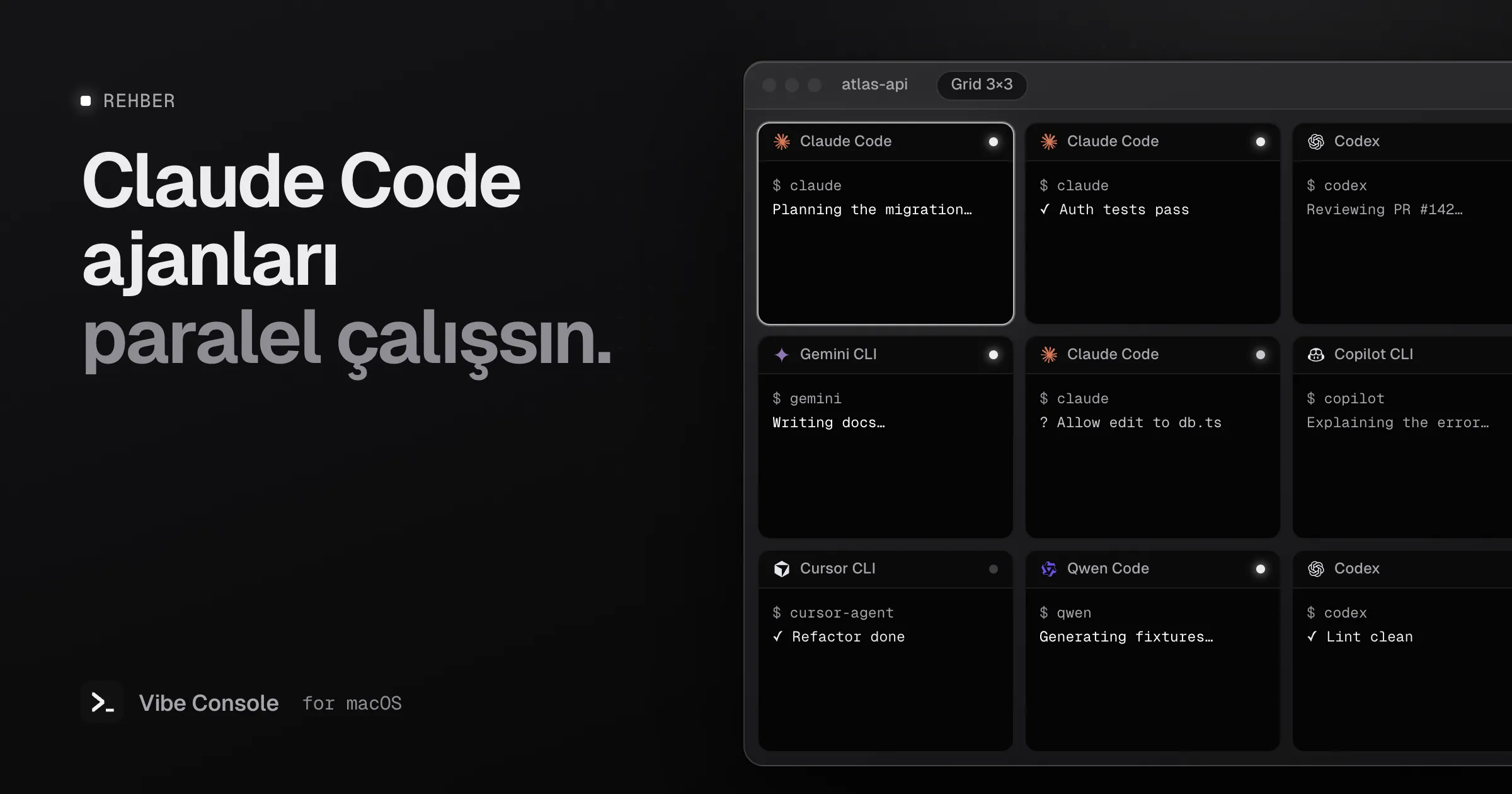
Tek bir ajan işe yarar. Ama siz ilk ajanın diff’ini incelerken üç ajanın ayrı görevler üzerinde çalışması, terminal ajanlarının asıl karşılığını verdiği yerdir. Aynı zamanda işler hızla ters gidebilir: iki ajan aynı dosyayı düzenler, bir dev server port için kavga eder ya da öğleden sonranın ortasında kullanım limitine takılırsınız.
Bu rehber, bu sorunlardan kaçınan bir kurulumu anlatıyor. İşi bölmeyi ve incelemeyi bir ajanın yapmasını tercih ederseniz AI kodlama ajanlarından bir ekip kurun yazısına bakın. Claude Code, Codex, Gemini CLI ve diğer tüm ajan CLI’larıyla çalışır.
Kısaca
- Her ajana kendi görevini ve kod değiştiren işler için kendi çalışma kopyasını (bir git worktree) verin.
- Bir projenin tüm ajanlarını tek bir ızgarada görünür tutun; böylece biri sizi beklediğinde fark edersiniz.
- Aynı kod üzerinde ikinci ajanı ikinci bir yazar olarak değil, incelemeci olarak kullanın.
- Kullanım limitlerinizi izleyin, çünkü paralel ajanlar limitleri de paralel harcar.
1. Adım: İşi birbirinden bağımsız görevlere bölün
Paralel ajanlar, görevleri aynı dosyalara dokunmadığında işe yarar. İyi bölmeler:
- Bir alanda yeni özellik, başka bir alanda hata düzeltme
- Bir değişikliği uygulamak ve mevcut kod için test yazmak
- Bir ajan kod yazarken diğerinin doküman ya da migration planı yazması
- Hiçbir şeyi değiştirmeyen araştırma veya kod okuma
Kötü bölmeler: aynı bileşen üzerinde iki ajan ya da birinin genişlettiği kodu diğerinin refactor etmesi. Her görevin dosyalarını çakışma olmadan tarif edemiyorsanız, görevleri sırayla çalıştırın.
2. Adım: Kod yazan her ajana kendi worktree’sini verin
Aynı klasördeki iki ajan tek bir çalışma ağacını paylaşır. İkisi birden düzenleme yapınca yarım uygulanmış değişiklikler, sürpriz çakışmalar ve kime ait olduğunu bilemediğiniz diff’ler çıkar. Çözüm, görev başına bir git worktree: aynı reponun kendi klasöründe, kendi branch’inde ikinci bir checkout’u.
git worktree add ../atlas-auth -b feat/auth
git worktree add ../atlas-search -b feat/search
Her ajan böylece kendi klasöründe çalışır, işleri bitince branch’leri merge edersiniz. Claude Code bunu claude --worktree feature-auth ile tek adımda da yapabilir. Claude Code ve Codex için git worktree rehberimiz bağımlılıklar, .env dosyaları ve temizlik dahil ayrıntıları anlatıyor.
Salt okuma yapan ajanlar (inceleme, araştırma, doküman soruları) ana klasörü paylaşabilir.
3. Adım: Tüm ajanları tek ekrana koyun
Paralel ajanlarda en sık yaşanan sorun kod değil, dikkat. Arka plandaki bir sekmede ajan izin ister ve yirmi dakika bekler.
Vibe Console’da her projede sekme ya da 1×2’den 3×3’e kadar ızgara olarak gösterilen 10 terminale kadar açabilirsiniz. Üç ajan için iyi çalışan bir düzen:
| Panel | Ne çalışıyor |
|---|---|
| 1 | ../atlas-auth içinde Claude Code |
| 2 | ../atlas-search içinde Codex |
| 3 | Ana klasörde inceleme yapan Claude Code |
| 4 | Dev server |
Her terminal farklı bir ajan çalıştırabilir: Başlat düğmesinin yanından birini seçin ve ⌘K’ye basın. Bir ajanı worktree içinde başlatmak için önce cd ile o klasöre geçin; yolunu yapıştırmak için Kaynak Denetimi panelinden bir worktree’yi terminale sürükleyebilirsiniz. Terminalleri görevlerine göre yeniden adlandırın (Yeniden Adlandır…), böylece ızgara bir görev listesi gibi okunur.
Her sekmede, ajanının çalışıp çalışmadığını gösteren bir nokta vardır. Bir ajan işini bitirdiğinde ya da girdinizi beklemek için durduğunda uygulama bir ses çalar ve notch’u o oturumda açar; yani gözünüzü ayırabilirsiniz. Ayrıntılar ve hook’larla ücretsiz bir alternatif için Mac’te Claude Code bildirimleri yazısına bakın.
4. Adım: İkinci ajanı incelemeci olarak kullanın
Farklı modeller farklı hataları yakalar. Ucuz ve etkili bir yöntem:
- Claude Code kendi worktree’sinde bir değişikliği uygular.
- İşi bitince aynı klasörde Codex’i (ya da başka bir Claude Code oturumunu) kayıtlı bir inceleme prompt’uyla başlatın. Örneğin: “Review the uncommitted diff for bugs, missing tests and security issues. Do not edit files; list findings with file and line.”
- Bulguları ilk ajana geri yapıştırın.
İnceleme prompt’unu bir kez Kayıtlı Prompt'lar’a (⌘⇧S) kaydedin ve istediğiniz terminale tek tıkla yapıştırın.
5. Adım: Kullanım limitlerinizi izleyin
Claude Code ve Codex planları kullanımı aralıklarla ölçer: kayan 5 saatlik bir pencere ve haftalık bir limit de buna dahil. Üç ajan bunu kabaca üç kat hızlı harcar ve görevin ortasında limite takılmak işi yarım bırakır.
Vibe Console, Claude Code ve Codex kota halkalarını sıfırlanma saatiyle birlikte notch’ta ve terminal araç çubuğunda gösterir; %80 ve %100’de sizi uyarır. Claude Code kullanım limitleri rehberimiz bu pencereleri ve onlara göre nasıl plan yapacağınızı anlatıyor.
6. Adım: Merge edin ve temizleyin
Bir görev bittiğinde:
- Branch diff’ini inceleyin (Kaynak Denetimi, ⌘⇧G).
- Testleri o worktree’de çalıştırın.
- Branch’i merge edin, sonra worktree’yi kaldırın (Kaynak Denetimi’nde Worktree'yi kaldır ya da
git worktree remove ../atlas-auth).
Kaç ajan fazla?
Çoğu kişi için iki ya da üç kod yazan ajan artı bir incelemeci, işe yarayan üst sınır. Bunun ötesinde darboğaz ajanlar değil, inceleme olur. Daha fazla paralel ajanı yalnızca bağımsız, iyi tanımlanmış ve testleri sağlam görevler için ekleyin.
Sık sorulan sorular
Claude Code ve Codex’i aynı projede aynı anda çalıştırabilir miyim?
Evet. İkisi de kod değiştirecekse her birine kendi worktree’sini verin ya da birini salt okuma yapan incelemeci rolünde tutun.
Paralel Claude Code oturumları bağlamı paylaşır mı?
Hayır. Her oturumun kendi konuşması vardır. Kararları ajanların okuduğu dosyalar üzerinden paylaşın: CLAUDE.md, AGENTS.md ya da proje notları gibi.
Ajanları paralel çalıştırmak daha mı pahalı?
Planınızın limitlerini daha hızlı tüketir, çünkü her ajan kullanımı bağımsız olarak harcar. Toplam iş benzerdir; sadece daha kısa sürede olur.
Denemeye hazır mısınız? Vibe Console’u indirin, 14 gün ücretsiz.