
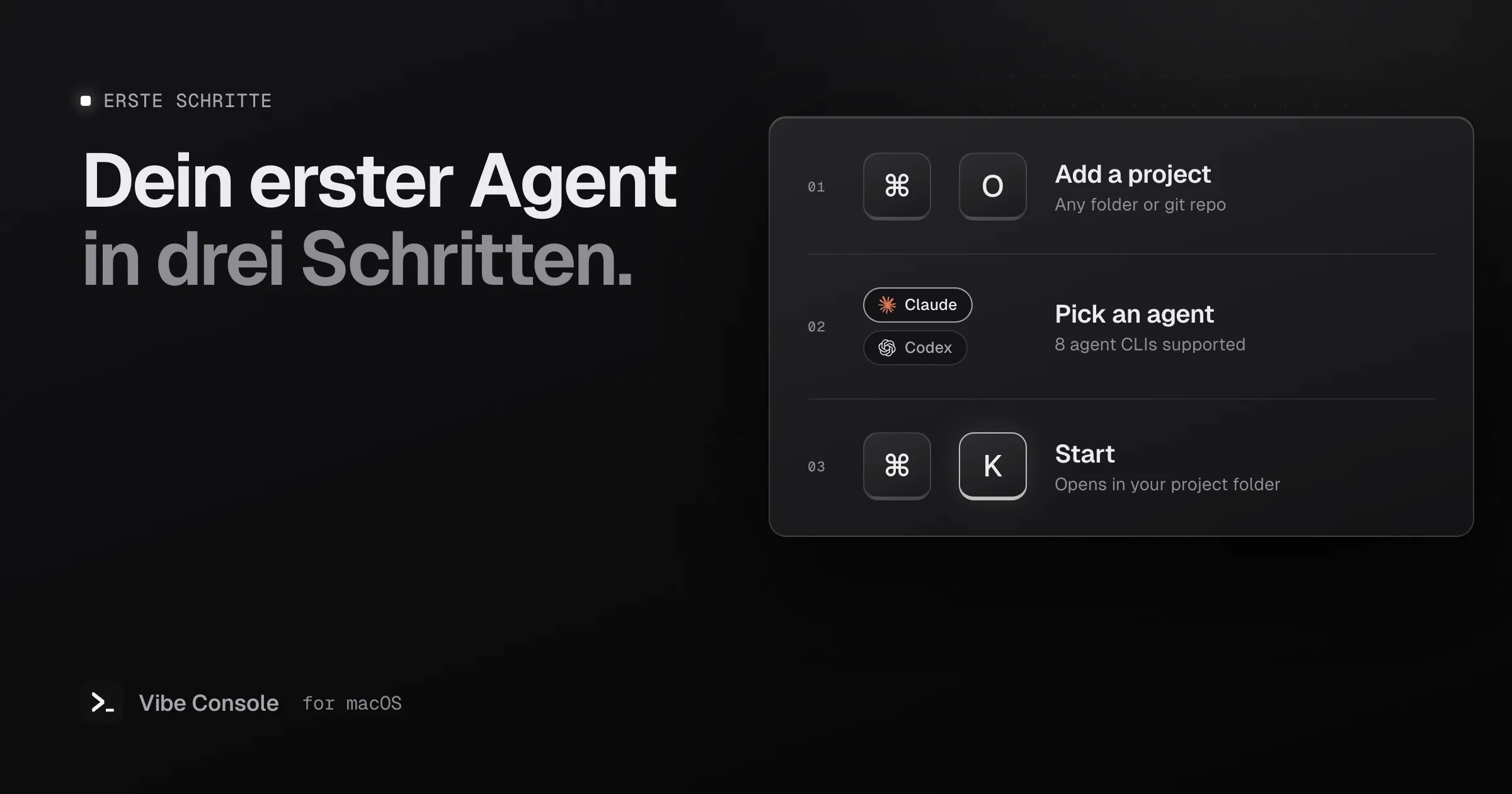
Diese Anleitung bringt dich in wenigen Minuten vom Download zum laufenden Agent. Danach geht es um die Layouts und Tastenkürzel, die du jeden Tag brauchst.
Voraussetzungen
- macOS 15 oder neuer, auf Apple Silicon oder Intel
- Mindestens eine installierte Agent-CLI, bei der du angemeldet bist (siehe unten)
1. Vibe Console installieren
- Lade Vibe Console herunter und öffne das DMG.
- Zieh Vibe Console in den Ordner „Programme“.
- Öffne die App aus „Programme“. Weil sie aus dem Internet stammt, fragt macOS einmal nach: Klick auf Öffnen.
Jeder Download startet mit einer 14-tägigen kostenlosen Testphase mit allen Funktionen.
2. Eine Agent-CLI installieren
Vibe Console startet die Agent-CLIs, die du ohnehin nutzt; die App bringt weder die CLIs noch ein Modell mit. Installiere mindestens eine nach der offiziellen Anleitung und melde dich an. Diese Befehle führt die App für den jeweiligen Agent aus:
| Agent | Befehl |
|---|---|
| Claude Code | claude |
| Codex | codex |
| Grok Build | grok |
| Gemini CLI | gemini |
| GitHub Copilot CLI | copilot |
| Cursor CLI | cursor-agent |
| Qwen Code | qwen |
| Kimi Code | kimi |
Wählst du einen Agent, dessen Befehl nicht installiert ist, zeigt dir Vibe Console, wie du ihn installierst.
3. Projekt hinzufügen und Agent starten
- Drück ⌘O (oder nutz die Projektleiste) und wähle deinen Projektordner.
- Wähle im Auswahlmenü neben dem Start-Button einen Agent.
- Drück Start oder ⌘K.
Ist das aktive Terminal eine untätige Shell, startet der Agent dort. Sonst öffnet er sich in einem neuen Terminal – immer in deinem Projektverzeichnis.
4. Terminals einrichten
Ein Projekt kann bis zu 10 Terminals haben. Mit ⌘⇧T öffnest du ein neues, in der Toolbar wechselst du zwischen Tabs und Raster. Die Raster-Layouts reichen von 1×2 bis 3×3.
Ein Layout, das für die meisten Webprojekte gut funktioniert:
- Terminal 1: Claude Code
- Terminal 2: Codex, das prüft, was Claude geändert hat
- Terminal 3: der Dev-Server (
npm run dev) - Terminal 4: der Test-Watcher (
npm run test:watch)
Rechtsklick auf einen Tab und Umbenennen… gibt deinen Terminals Namen, die du wiedererkennst. Ein Punkt auf jedem Tab zeigt, ob sein Agent arbeitet oder wartet. Für größere Setups lies, wie du mehrere Claude-Code-Agents parallel laufen lässt.
5. Dem Agent Projektkontext geben
Hat ein Projekt noch keine Kontextdateien, bietet der Kopf des Dateibaums Initialize Context an (bzw. Audit Context, sobald es sie gibt). Damit wird in einem Claude-Code- oder Codex-Terminal ein Prompt vorbereitet, der den Agent STRUCTURE.json, PROJECT_NOTES.md und tasks.json schreiben lässt. Du prüfst den Prompt, bevor du ihn abschickst, und der Agent zeigt dir jede Datei zur Freigabe, bevor er sie schreibt. Deine eigenen CLAUDE.md und AGENTS.md bleiben unangetastet.
6. Wiederkehrende Prompts speichern
Öffne die gespeicherten Prompts mit ⌘⇧S und lege Prompts ab, die du oft tippst, etwa eine Review-Checkliste. Ein Klick fügt sie ins aktive Terminal ein. Prompts können global oder pro Projekt gespeichert werden.
Tastenkürzel
| Kürzel | Aktion |
|---|---|
| ⌘K | Gewählten Agent starten |
| ⌘O | Projektordner hinzufügen |
| ⌘⇧T | Neues Terminal |
| ⌘⇧W | Terminal schließen |
| ⌘1 – ⌘9 | Zu Terminal 1–9 springen |
| ⌃Tab / ⌃⇧Tab | Nächster / vorheriger Tab |
| ⌘⇧[ / ⌘⇧] | Vorheriges / nächstes Projekt |
| ⌘B | Seitenleiste ein/aus |
| ⌘⇧G | Versionsverwaltung ein/aus |
| ⌘⇧S | Gespeicherte Prompts ein/aus |
Tipps für die erste Woche
- Zieh Dateien oder Bilder aus dem Dateibaum oder dem Finder in ein Terminal, um ihre Pfade für den Agent einzufügen.
- Schalte die Nutzungsringe unter Einstellungen → Konten ein, um deine Limits von Claude Code und Codex zu sehen.
- Füge unter Skills ein GitHub-Repository hinzu, dem du vertraust, und wähle seinen Bereich für Claude Code oder Codex. Siehe Agent-Skills installieren.
- Die Sprache stellst du unter Einstellungen → Allgemein → Sprache ein. Vibe Console gibt es in 15 Sprachen.
Nach der Testphase abonnieren
Die 14-tägige Testphase wird nie von selbst zum Abo. Willst du die App danach behalten, öffne Einstellungen → Abo, gib deine E-Mail-Adresse und den zugeschickten Code ein und drück Abonnieren …. Der Checkout öffnet sich im Browser, und das Abo ist innerhalb einer Minute in der App. Es kostet $4.99 im Monat oder $39.99 im Jahr und gilt für bis zu 3 Macs. Um es auf einen anderen Mac umzuziehen, drück auf diesem Mac zuerst Abmelden – damit wird er aus deinem Abo entfernt. Mehr in der Hilfe.