
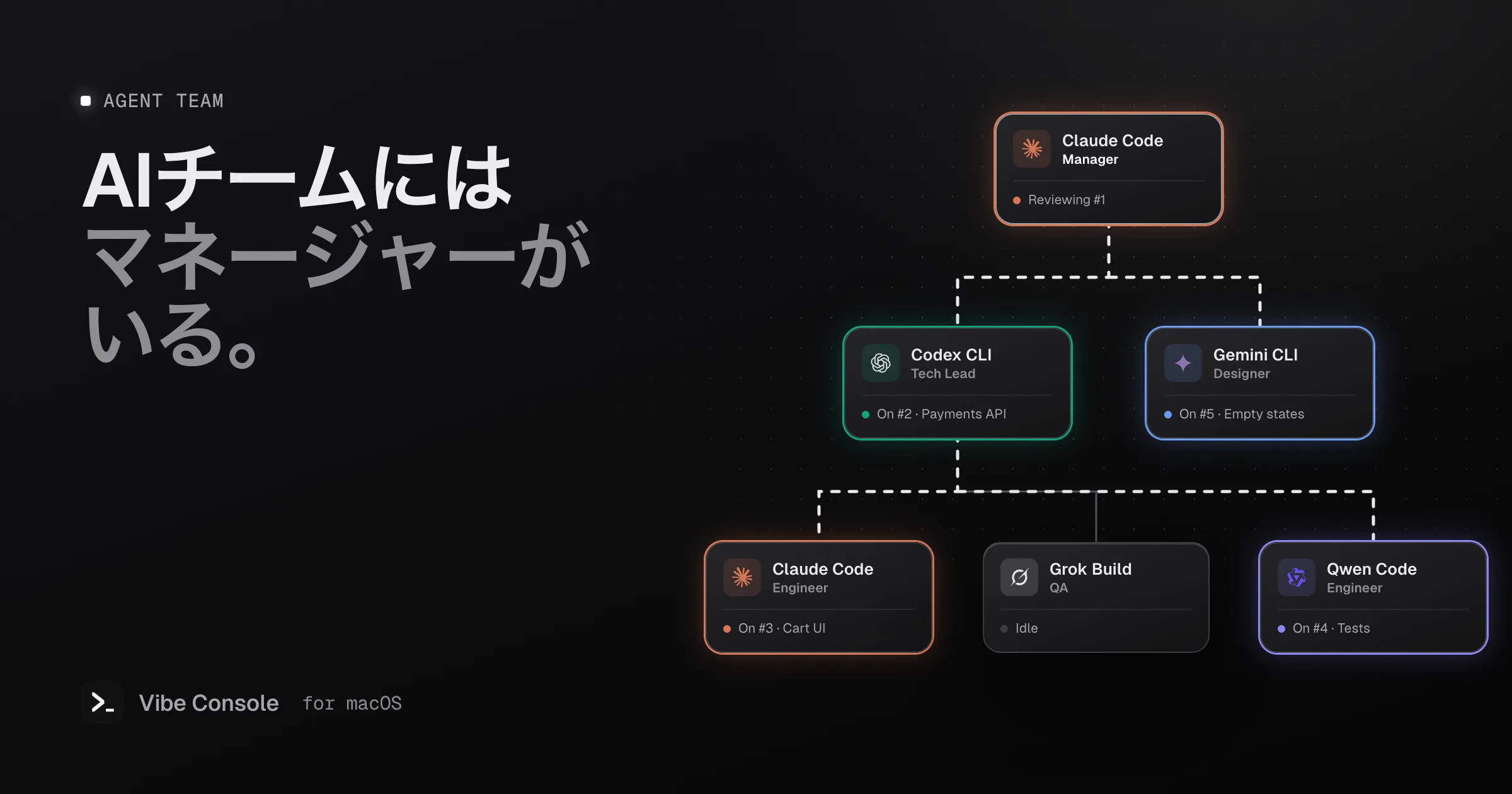
複数のエージェントを並列で動かすのはうまくいきますが、あなた自身がプロジェクトマネージャーになってしまいます。作業を分け、ターミナルごとにプロンプトを書き、誰が終わったかを確認し、すべてを自分でレビューする。Vibe ConsoleのAgent Teamは、その役割をエージェントに任せます。
あなたが話すのは1人のマネージャーだけです。マネージャーが計画し、割り振り、レビューします。ほかのメンバーはバックグラウンドで作業し、その様子をリアルタイムの組織図で見守れます。
Agent Teamとは
チームは、プロジェクトごとのエージェントCLIの組織図です。各カードが1人のメンバーで、役割、エージェント、モデルを持ちます。
- マネージャー:あなたが話す唯一のメンバーです。依頼を指示書に書き直し、タスクに分けて割り振ります。
- テックリード:大きなタスクを引き受け、部下のメンバー向けに分割し、その作業をレビューします。
- エンジニア:タスクで求められた変更を実装します。
- デザイナー:既存のデザインと一貫したインターフェースと、その文言を作ります。
- QA:テストを実行し、変更された動作を試し、足りないテストを書き、失敗したものを報告します。
- セキュリティ、DevOps、リサーチャー:セキュリティ上の問題をレビューしたり、ビルドとCIを担当したり、疑問点を調べて報告したりします。
どの席にも、Vibe Consoleが対応する8種類のエージェントのどれでも割り当てられます。Claude Code、Codex、Gemini CLI、Grok Build、GitHub Copilot CLI、Cursor CLI、Qwen Code、Kimi Codeです。つまり、Claude Codeがマネージャーを務め、Codexがバックエンドを書き、Gemini CLIがUIを担当し、Grok Buildがテストを書く、という編成もできます。モデルはメンバーごとに選べます。
依頼がチームの中を流れるしくみ
- マネージャーに依頼する。 単純な質問には、そのまま答えが返ってきます。変更の依頼なら、まず指示書が作られます。
- マネージャーが指示書を書く。 プロジェクトを確認し、目的、関係するファイル、完了の条件、対象外の範囲を含めて依頼を書き直します。あなたは、その指示書で進めるか、自分で書き直すか、元の依頼をそのまま送るかを選べます。
- 作業をタスクに分ける。 マネージャーが共有ボードにタスクを作り、役割に合ったメンバーに割り当てます。テックリードは、自分のタスクをさらに配下のエンジニアやQA向けに分割できます。
- メンバーがバックグラウンドで作業する。 各メンバーは専用のターミナルを持ち、やり取りはボードを通じてだけ行います。タスクを提出する、ほかのタスクにコメントする、質問する、といった形です。あなたに話しかけるのはマネージャーだけです。
- 作業を割り振った人がレビューする。 自分のタスクを自分で承認することはありません。レビュアーは修正を求めて差し戻せます。
- あなたが結果をレビューする。 ボードのタスクがすべて終わると、マネージャーがチームのやったことと、残っている課題を伝えます。
組織図では、作業中のエージェントのカードの周りを光が走って輝き、タスクが担当者へ下りていき、レビューのために上がってくるにつれて、カードの間の線がアニメーションします。組織図の横のタスクリストには、すべてのタスクが割り当て済み、レビュー中、完了のいずれかで表示されます。
プロジェクトは安全なまま
チームがあなたのチェックアウトで直接作業することはありません。
- 専用のworktree。 チームを開始すると、
vibe-team/…ブランチのgit worktreeが作られるので、チームの編集があなたの編集とぶつかることはありません。 - ローカルのファイルも一緒に。
.env、ドキュメント、ローカル設定など、gitで無視しているファイルはworktreeにリンクされるので、エージェントがアプリを実行できます。 - Review Changesでは、リポジトリ全体にわたるチームのdiffを確認できます。Apply to Projectを使うと、それを未コミットの状態でプロジェクトに書き込むので、何をコミットするかは引き続きあなたが決められます。
- Apply approved work automatically(標準でオン)を使うと、チームが作業を続けている間に、承認済みの作業が未コミットの状態でプロジェクトに反映されます。コンフリクトがあれば表示され、Review Changesで扱えるよう残されます。
- チームを停止はターミナルを閉じますが、worktreeとタスクは次回のために残します。破棄は、worktree、ブランチ、タスクを削除します。
最初はプリセットから
組織図を一から作る必要はありません。プリセットを選んで編集しましょう。
| プリセット | メンバー |
|---|---|
| 小規模チーム | マネージャー、エンジニア、QA |
| エンジニアリングチーム | マネージャー、テックリード、エンジニア2人、QA、デザイナー |
| コーディング | マネージャー、エンジニア2人、QA |
| バグレビュー | マネージャー、QA2人、エンジニア |
| セキュリティレビュー | マネージャー、セキュリティレビュアー2人、エンジニア |
| リサーチ | マネージャー、リサーチャー2人 |
| デザイン | マネージャー、デザイナー、エンジニア、QA |
| DevOps | マネージャー、DevOps、エンジニア、QA |
あとはカードをクリックして、役割、エージェント、モデル、報告先を変更します。
1つのチームにエージェントを混ぜる理由
エージェントにはそれぞれ得意分野があり、コードを書いたエージェント自身より、別のエージェントのほうが良いレビュアーになります。チームにすれば、意識して続けなければならない習慣ではなく、それが標準になります。
- コードを書いていないレビュアーのほうが、多くのミスを見つけます。それぞれがどこで強いかはCodex vs Claude Codeをご覧ください。
- 作業を複数のプロバイダーに分散させれば、使用量の上限の消費も分散します。
- メンバーごとに役割に合ったモデルを使えます。マネージャーとテックリードには大きなモデルを、テストには速いモデルを、という具合です。
Vibe Consoleでチームを始める
- プロジェクトを開き、⌘⇧Eを押すか、ツールバーのチームボタンを押します。
- プリセットを選び、組織図を調整します。
- チームを開始を押し、マネージャーのターミナルに依頼を書き込みます。
- 組織図を見守り、作業が終わったらReview Changesを使います。
エージェントCLIとアカウントはあなたが用意します。Vibe Consoleはそれを動かし、ボードを管理し、全員が何をしているかを見せてくれます。
よくある質問
すべてのエージェントと話す必要がありますか?
いいえ。あなたが話すのはマネージャーだけです。ほかのメンバーはバックグラウンドで作業し、タスクボードを通じて連携します。それでも、カードからどのメンバーのターミナルでも開いて、作業の様子を見ることはできます。
どのエージェントをチームに入れられますか?
Vibe Consoleが対応する8種類のどれでも入れられます。Claude Code、Codex、Gemini CLI、Grok Build、GitHub Copilot CLI、Cursor CLI、Qwen Code、Kimi Codeです。メンバーごとにエージェントとモデルを選べます。
チームが私の未コミットの作業を上書きすることはありますか?
いいえ。チームは別ブランチの専用git worktreeで作業します。変更があなたのプロジェクトに反映されるのは、あなたが適用したとき、または承認済みの作業が自動で適用されたときだけで、どちらも未コミットの状態で届きます。
追加料金はかかりますか?
いいえ。Agent TeamはVibe Consoleの一部で、トライアルでもサブスクリプションでも使えます。エージェントはあなた自身のアカウントとサブスクリプションで動くので、各メンバーはそれぞれのプロバイダーの上限を消費します。