
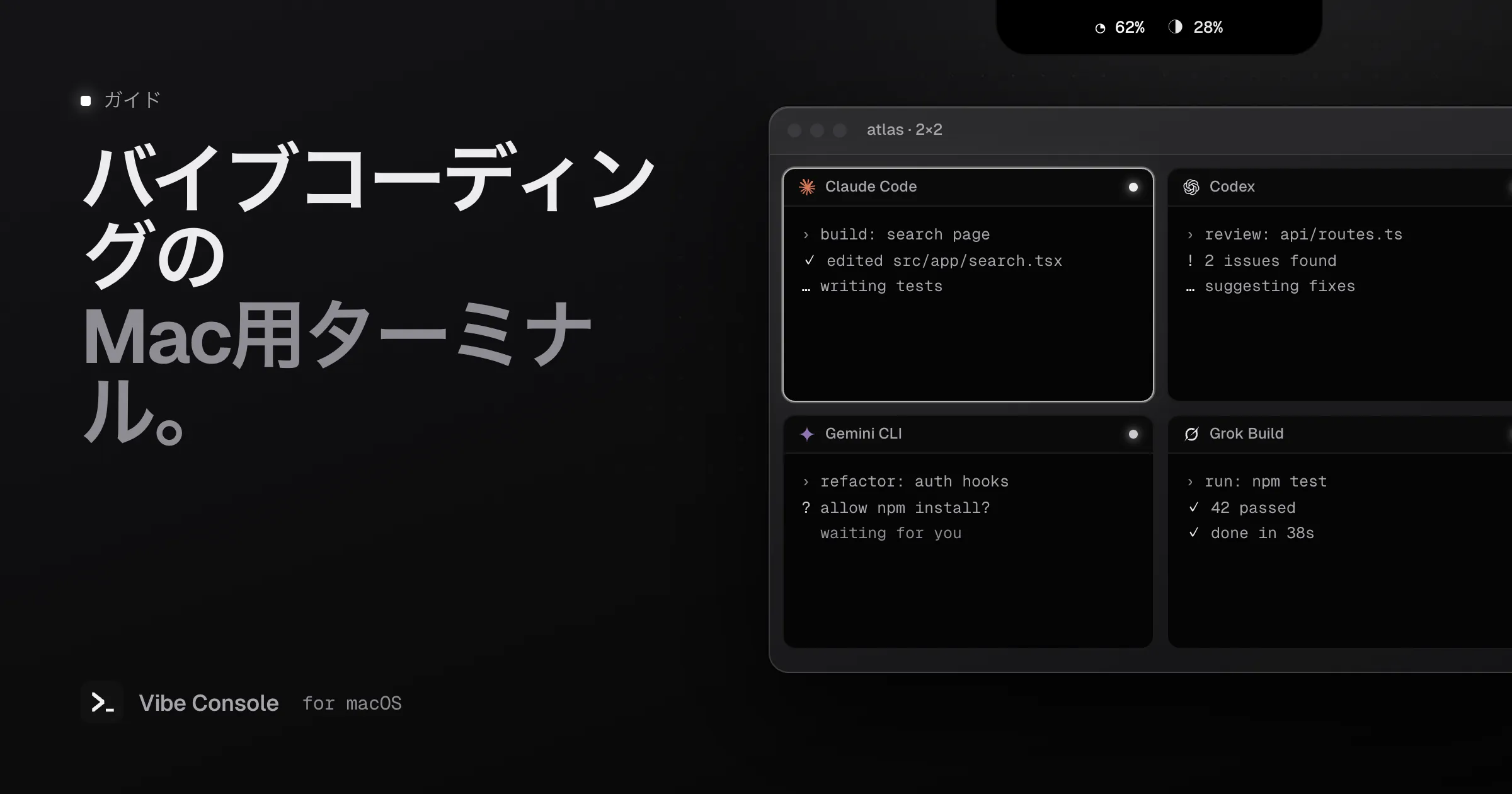
バイブコーディングの舞台はターミナルに移りました。Claude Code、Codex、Gemini CLIなどのエージェントCLIがタイピングを担い、あなたはやりたいことを説明し、エージェントがやったことを読み、何を残すかを決めます。それを動かすアプリは、もはや「ただのターミナル」ではなく、作業場そのものになります。
このガイドでは、Macのバイブコーディング用ターミナルに必要なものと、その作り方を紹介します。Vibe Consoleを使う場合も、自分で組み合わせる場合も参考になるはずです。
バイブコーディングに向いたターミナルの条件
普通のターミナルは、コマンドを打つために作られています。バイブコーディング用ターミナルは、エージェントの作業を見守るために作られています。そのため、重要なポイントが変わってきます。
1. 複数のエージェントを同時に、見える状態で
エージェントを1つだけ動かすことはまずありません。1つが機能を作り、別の1つがテストを書き、3つ目がレビューする。これらは、存在を忘れてしまうタブに埋もれるのではなく、一緒に見えている必要があります。プロジェクトごとに2、4、9個のターミナルを並べられるグリッドを選びましょう。
エージェント間での作業の分け方は、複数のClaude Codeエージェントを並列で動かす方法をご覧ください。
2. エージェントに呼ばれたらわかること
バイブコーディングでいちばん時間を無駄にするのは、あなたがよそ見をしている間に10分間も許可待ちで止まっていたエージェントです。良い環境なら、各ターミナルのステータスと、作業が終わったり入力を求めたりしたときのサウンドや通知で知らせてくれます。MacでのClaude Code通知をご覧ください。
3. 使用量の上限が常に見えること
Claude CodeとCodexのプランには、ローリング方式の上限があります。エージェントを並列で動かせば、上限も並列で消費します。残りのクォータとリセット時刻は、コマンドの奥ではなく画面上に出ていてほしいものです。Claude Codeの使用量上限とCodexの使用量上限をご覧ください。
4. コードを読んでレビューできること
バイブコーディングでも、最後はあなたがdiffを読みます。レビューのたびに別のエディタやgitクライアントに切り替えると、流れが途切れます。バイブコーディング用ターミナルには、エージェントの隣に変更、diff、コミット欄があり、ちょっとした修正のための手軽なエディタもあるべきです。
5. 作業コピーを分けること
同じチェックアウトを2つのエージェントが編集すれば、互いに上書きし合います。git worktreeを使えば、エージェントごとに専用のフォルダとブランチを持てるので、並列の作業は並列のまま進みます。
6. 1種類ではなく、すべてのエージェント
エージェントにはそれぞれ得意分野があり、最初のエージェントの作業をレビューするのは2つ目のエージェントが最適です。ターミナルはどのエージェントも同じ方法で起動でき、1つのプロジェクトで混ぜて使えるべきです。Codex vs Claude Codeをご覧ください。
自分で組み合わせる場合
ここまでの機能のほとんどは、別々のツールで実現できます。
- 分割できるターミナル(iTerm2、Ghostty、Warpなど)で、エージェントごとに1ペイン
- 通知にはClaude CodeのhooksとCodexの
notify - 上限の確認には**
ccusageか/usageコマンド** - diffとコミットにはgitのGUIかエディタ
- 並列のタスクごとに手作業で**
git worktree add**
これでも動きます。代償はつなぎ合わせの手間です。5つのアプリ、毎朝組み直すプロジェクトごとのレイアウト、そしてすべてのエージェントの状態を見られる場所がないこと。ターミナルの選択肢を並べて比較したい場合は、Vibe Console vs cmux vs Warpをご覧ください。
オールインワンの構成:Vibe Console
Vibe Consoleは、バイブコーディング用ターミナルとして作られたネイティブのMacアプリです。ここまで挙げたものがすべて1つのウィンドウに入っています。
- ターミナルのグリッドは最大3×3、1プロジェクトにつき最大10個のターミナルを、プロジェクトごとに復元
- 1つの開始ボタンから8種類のエージェント:Claude Code、Codex、Gemini CLI、Grok Build、GitHub Copilot CLI、Cursor CLI、Qwen Code、Kimi Code
- エージェントのステータスと通知音をMacBookのノッチで知らせるので、どのターミナルが終わったか、待っているかがわかる
- Claude CodeとCodexの使用量リングをノッチとツールバーにリセット時刻つきで表示
- diff、ステージ、コミット、ブランチ、stash、worktreeを扱えるソース管理
- シンタックスハイライトとgitガターを備え、画像・PDF・動画をプレビューできるコードエディタ
- Agent Team:マネージャーのエージェントが依頼をタスクに分け、それぞれ専用のworktreeで働くエンジニア、デザイナー、QAに割り振ります
- プロジェクトをまたいで使える自分のskillと保存したプロンプト
ElectronではなくSwiftで書かれていて、14日間の無料トライアルのあとはサブスクリプション(月額$4.99、または年額$39.99)で提供しています。エージェントCLIとアカウントはご自身で用意してください。
5分でバイブコーディング用ターミナルを用意する
- エージェントCLIを少なくとも1つインストールしてサインインします。たとえば
npm install -g @anthropic-ai/claude-codeを実行してからclaudeを実行します。 - Vibe Consoleをダウンロードし、⌘Oでプロジェクトのフォルダを追加します。
- サイドバーでエージェントを選び、開始(⌘K)を押します。⌘⇧Tでターミナルを増やし、グリッドのレイアウトを選びます。
- 各エージェントに別々のタスクを与えます。並列でコードを編集するものには、worktreeを使いましょう。
- コミットする前に、各エージェントの作業をソース管理(⌘⇧G)でレビューします。
よくある質問
バイブコーディング用ターミナルとは何ですか?
自分でコマンドを打つのではなく、Claude CodeやCodexのようなAIコーディングエージェントを動かすことを中心に作られたターミナルアプリです。複数のエージェントを同時に表示し、どれかが入力を必要としたら知らせ、レビュー、git、使用量の上限をそのすぐ隣に置きます。
バイブコーディングには専用のターミナルが必要ですか?
いいえ。Claude CodeやCodexはどのターミナルでも動きます。専用のものは、複数のエージェントを動かすようになったときに、つなぎ合わせの手間を省いてくれます。プロジェクトごとのレイアウト、通知、使用量の上限、diffが1か所にそろいます。
Vibe Consoleはエディタの代わりになりますか?
コードを読んだりちょっと修正したりするためのエディタを備えていて、エージェントとの作業をすべてVibe Consoleで済ませる人もたくさんいます。お好みなら、いつものエディタを隣に開いておいてもかまいません。Vibe Consoleは同じフォルダで動きます。
Vibe Consoleではどのエージェントが使えますか?
Claude Code、Codex、Gemini CLI、Grok Build、GitHub Copilot CLI、Cursor CLI、Qwen Code、Kimi Codeです。そのほかのコマンドラインツールも、ターミナルで動かせます。