
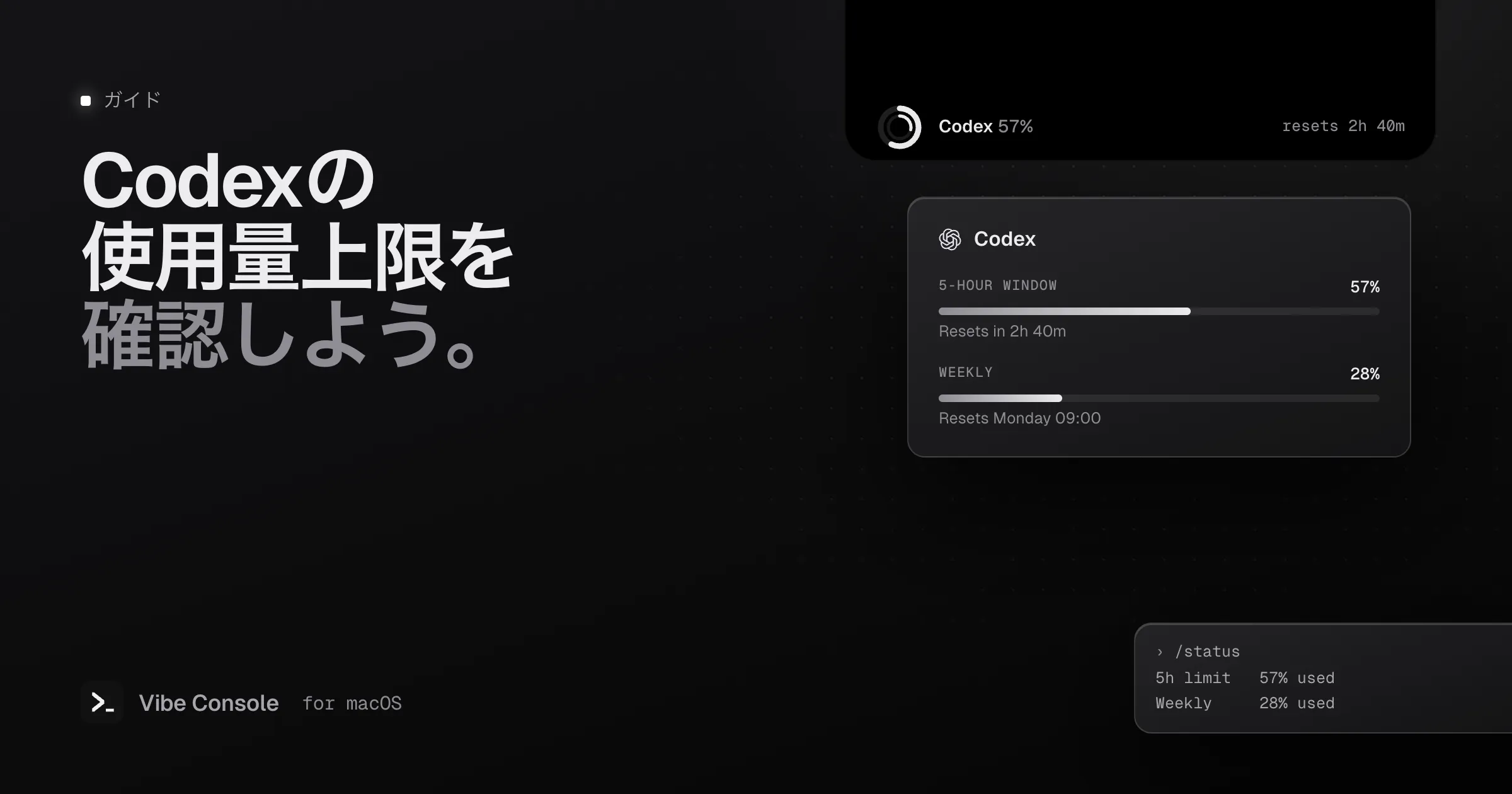
CodexはほとんどのChatGPTプランに含まれていますが、無制限ではありません。実際の開発に使っていれば、いずれ上限に達したというメッセージを目にすることになります。たいていは最悪のタイミングで。このガイドでは、Codexの上限のしくみ、そうなる前に確認する方法、そして上限に達したときの選択肢を説明します。
2026年9月24日時点でOpenAIのCodexドキュメントと照合して確認した情報です。OpenAIはモデルや上限を頻繁に更新しています。最新の数値はCodexの料金ページをご覧ください。
Codexの使用量上限のしくみ
- 5時間ウィンドウ。 ChatGPTプランでのCodexの使用量は、ローリング方式の5時間単位で計測されます。
- 週間上限が加わることもあります。 OpenAIは週間の数値を公開していません。
- 1つの共有枠。 CLIやIDEでのローカル作業とクラウドタスクは同じ枠から消費され、この枠はChatGPTのほかのエージェント機能とも共有されます。
- 固定のクォータではなく目安。 1つのウィンドウでどこまで使えるかは、モデル、コンテキストの大きさ、推論の強度、エージェントが使うツールによって変わります。大きなリポジトリでの長いセッションは、短い質問よりはるかに多く消費します。
プランごとにどれくらい使える?
OpenAIは、5時間あたりのローカルメッセージ数の目安を範囲で公開しています。2026年9月時点の数値は次のとおりです。
| モデル | Plus | Pro 5x | Pro 20x |
|---|---|---|---|
| GPT-6 Astra | 5–45 | 25–225 | 100–900 |
| GPT-6 Sol | 15–150 | 70–700 | 300–3,000 |
| GPT-6 Luna | 350–3,000 | 1,750–14,000 | 7,000–56,000 |
| GPT-5.6 Sol | 10–100 | 50–500 | 200–2,000 |
Businessのシートは、Plusと同じ目安です。柔軟な料金体系のEnterpriseとEduのワークスペースには固定のレート制限がなく、代わりにクレジットを消費します。Fastモードでは、GPT-6モデルのクレジット消費が2.5倍速くなります。
注目すべきは範囲の広さです。同じプランでも、重いエージェントのターンなら15回、軽いものなら150回になりえます。簡単なタスクに軽いモデルを選ぶことが、いちばん効果の大きい工夫です。
Codexの使用量を確認する方法
CLIの中で:/status
Codexのセッションで次のコマンドを実行します。
/status
残りの上限に加えて、現在のモデル、承認ポリシー、セッションのトークン使用量が表示されます。関連するコマンドもあります。
/usage:日・週・全期間ごとのトークン使用状況を表示します。/statusline:上限をフッターに表示して、作業中も見えるようにできます。
Webで
chatgpt.com/codex/settings/usageにあるCodexの使用量ダッシュボードでは、CLI、IDE、デスクトップ、クラウドをまたいだ使用量を確認できます。
Macで常に表示する
Vibe Consoleは、コマンドを打たなくてもCodexの使用量をClaude Codeの隣に表示します。
- ノッチとターミナルのツールバーにリングを表示し、現在の5時間ウィンドウを示します。オプションで、週間上限を細い弧として追加できます。
- ホバーカードに、両方のウィンドウとそれぞれのリセット時刻が表示されます。
- 80%と100%でmacOSの通知を送り、ウィンドウがリセットされるとノッチにカードを表示します。
CodexとClaudeを並べて見られるので、余裕のあるエージェントに作業を回すのが簡単です。Claude側についてはClaude Codeの使用量上限をご覧ください。
上限に達するとどうなる?
すでに実行中のターンは最後まで終わります。そのあとの選択肢は4つです。
- リセットを待つ。 時刻は
/statusか使用量リングで確認できます。 - 追加クレジットを購入する。 PlusとProのユーザーは、プランを変えずにクレジットを購入できます。柔軟な料金体系のBusiness、Enterprise、Eduのワークスペースは、ワークスペースのクレジットを購入できます。
- APIキーに切り替える。 OpenAIのAPIキーでサインインすれば、APIの料金でローカルの作業を続けられます。この方法ではクラウド機能は使えません。
- アップグレードする。 Proプランでは、Plusの5倍または20倍の使用量が使えます。
Codexの上限を長持ちさせるコツ
- タスクに合ったモデルを選ぶ。 定型的な編集、説明、小さな修正にはGPT-6 Lunaを使い、AstraやSolは計画や難しい問題のために取っておきましょう。
- コンテキストを絞る。 重要なファイルをCodexに示し、
AGENTS.mdは短く具体的に保ち、長いセッションを引きずるより新しいセッションを始めましょう。 - 必要なとき以外はFastモードを避ける。 クレジットの消費が速くなります。
- 別のエージェントと作業を分ける。 Codexの残りが少なくなったら、レビューや小さなタスクをClaude Codeに任せましょう。両方を使う構成はCodex vs Claude Codeで紹介しています。
- 使用率はリセット時刻とセットで見る。 残り1時間で60%使用なら問題ありません。最初の30分で60%なら要注意です。
よくある質問
Codexの使用量上限のウィンドウはどれくらいの長さですか?
ローリング方式の5時間です。週間上限が加わることもあります。/statusで、残りの量とリセット時刻を正確に確認できます。
CodexはChatGPTと上限を共有していますか?
Codexのローカルとクラウドの使用量は1つの枠を共有し、その枠はChatGPTのエージェント機能とも共有されます。プランの詳細は使用量ダッシュボードで確認してください。
APIキーにも同じ上限がありますか?
いいえ。APIキーではトークン単位の従量課金になり、プランのウィンドウではなくAPIのレート制限が適用されます。
なぜこんなに早く上限に達したのですか?
大きなコンテキスト、重いモデル、Fastモード、多数のツール呼び出しは、どれもウィンドウを多く消費します。複数のCodexセッションを並列で動かすと、その数だけ速く消費します。
CodexとClaudeの上限を常に表示しましょう。Vibe Consoleを14日間無料で試す。