
Skillは、コーディングエージェントが標準では苦手なことを教えるいちばん手軽な方法です。デザインの基準、レビューのチェックリスト、トークンの節約術などを覚えさせられます。このガイドでは、Claude CodeとCodexのskillがどこに置かれるか、手動でのインストール方法、そしてコマンドラインを使わずに管理する方法を説明します。
Skillとは?
Skillは、SKILL.mdファイルを含むフォルダです。SKILL.mdには、冒頭に短い名前と説明を書いたMarkdownの指示が入っていて、必要に応じてスクリプトや参考ファイルも同梱します。エージェントはインストール済みのskillの説明だけを読み、タスクで必要になったときに初めてそのskillの指示全体を読み込みます。そのため、使われるまではコンテキストをほとんど消費しません。
my-skill/
├── SKILL.md
└── scripts/
    └── check.sh
Claude CodeとCodexがskillを探す場所
| エージェント | 個人用skill(全プロジェクト共通) | プロジェクト用skill |
|---|---|---|
| Claude Code | ~/.claude/skills/<name>/ |
リポジトリ内の.claude/skills/<name>/ |
| Codex | ~/.codex/skills/<name>/または~/.agents/skills/<name>/ |
Codexのドキュメントを参照 |
CLAUDE_CONFIG_DIRやCODEX_HOMEを設定している場合は、個人用フォルダもそれに合わせて移動します。
Skillを手動でインストールする
- skillのリポジトリと、
SKILL.mdが入っているフォルダを探します。 - そのフォルダをskillのディレクトリにコピーします。
git clone https://github.com/owner/repo /tmp/repo
cp -R /tmp/repo/skills/my-skill ~/.claude/skills/- 新しいエージェントのセッションを始めると、skillが読み込まれます。
アップデートするにはコピーをやり直すしかなく、新しいバージョンがおかしな動きをしても元に戻す手段がありません。古いフォルダのバックアップを取っておきましょう。
信頼できるskillだけをインストールしてください。 skillにはスクリプトが含まれることがあり、エージェントがあなたの権限でそれを実行する可能性があります。先にSKILL.mdとスクリプトに目を通しましょう。
Vibe Consoleで自分のskillリポジトリを管理する
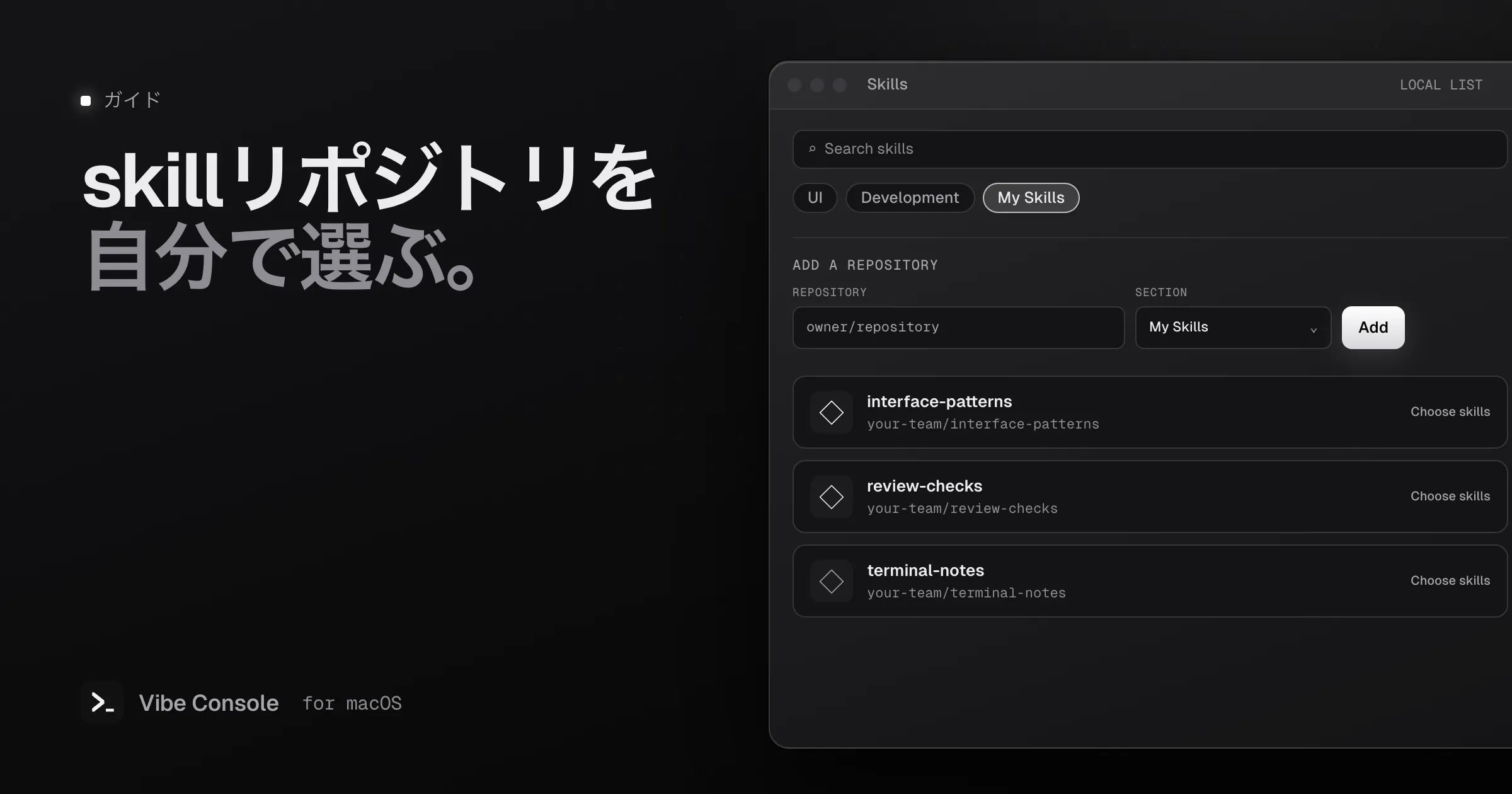
Vibe ConsoleのSkillsパネルで、信頼できるGitHubリポジトリをowner/repoまたはhttps://github.com/owner/repoの形式で追加します。そのカードのセクションを選び、Claude CodeまたはCodexにどのskillをインストールするかを選びます。リストはあなたのMacに保存され、Vibe Console自体がskillのファイルを配布することはありません。リストからカードを削除しても、インストール済みのものはアンインストールされません。
ロールバックできる安全なアップデート
Vibe Consoleはインストール済みのskillのアップデートを確認し、アップデートありと表示します。ディスク上のファイルが配布元と一致しなくなった場合は、ソースが異なります — 変更を確認と表示されます。アップデート時には以前のファイルのバックアップを残します。新しいバージョンで問題が起きたらロールバックを押すか、バックアップを開くで古いファイルを確認できます。
よくある質問
SkillはClaude CodeとCodexの両方で使えますか?
SKILL.mdの形式はどちらでも使えますが、各エージェントは自分のフォルダからskillを読み込みます。使うエージェントごとにインストールしてください。
Skillをインストールするとエージェントが遅くなりますか?
ほとんど影響はありません。タスクで必要になるまで、エージェントは各skillの短い説明しか読みません。
Skillを削除するには?
skillのディレクトリからそのフォルダを削除し、新しいセッションを始めてください。
Skillsパネルは14日間無料で試せます。Vibe Consoleをダウンロード。