
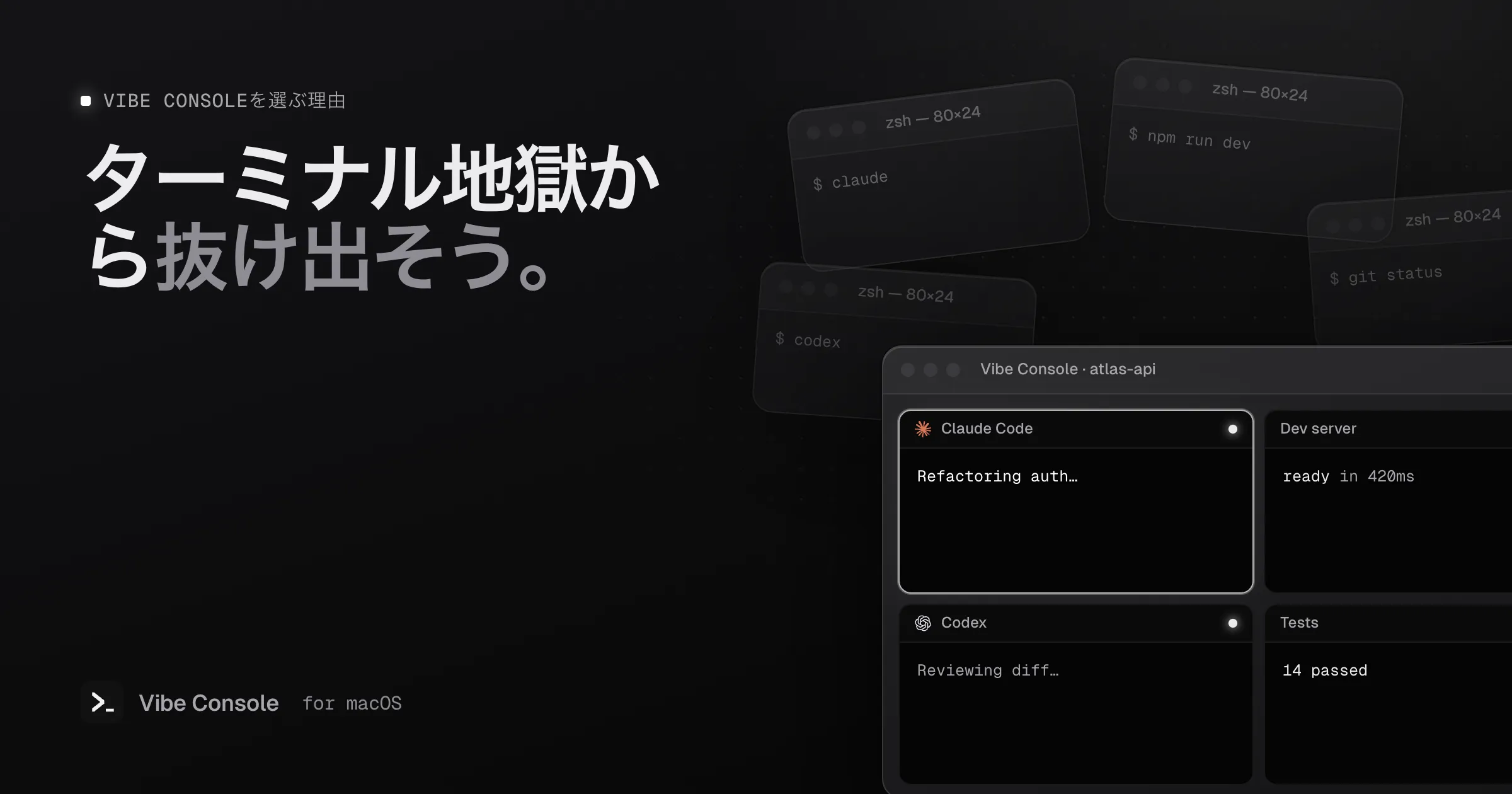
Claude Code、Codexなどのエージェントで開発していると、1日はだいたいこんな流れになるはずです。
- エージェント用のターミナルを開く
- 開発サーバー用にもう1つ開く
- テストのウォッチャー用にもう1つ開く
- git用にもう1つ開く
- どのウィンドウが何だったかわからなくなる
プロジェクトが増えるたびにウィンドウも倍々で増え、しかもどのウィンドウがどのコードのものかを結びつける仕組みはありません。
ターミナルアプリはエージェント向けに作られていない
iTerm2、Warp、Ghostty、Alacrittyはどれも優れたターミナルエミュレータです。ただし、設計の中心にあるのはシェルであって、あなたが別の作業をしている間に10分かけてプロジェクトを編集するエージェントではありません。この違いは4つの場面で表れます。
プロジェクトという概念がない。 ウィンドウやタブはただのシェルです。エージェント、その開発サーバー、テストは互いに無関係な3つのタブで、プロジェクトを切り替えるには正しいウィンドウを手で探すしかありません。
エージェントが終わったことを教えてくれない。 長いエージェントの実行は、バックグラウンドのタブで静かに終わります。何度も様子を見に行くか、開始2分後から許可待ちで止まっていたエージェントに20分遅れで気づくことになります。
コストが見えない。 Claude CodeとCodexのプランには使用量のウィンドウがあります。普通のターミナルでは、エージェントが止まるまで上限にどれだけ近いかわかりません。
コードが別の場所にある。 エージェントの変更をレビューするには、エディタやgitクライアントに切り替えて、また戻ってくる必要があります。
エージェント用ワークスペースに必要なもの
私たちはこれらの穴を埋めるためにVibe Consoleを作りました。
プロジェクト単位の整理。 プロジェクトを追加すると、そのターミナル、ファイル、ソース管理がひとまとまりになります。**⌘⇧[と⌘⇧]**でプロジェクトを切り替えれば、すべてが一緒に切り替わります。
たくさんのターミナルを同時に表示。 1プロジェクトにつき最大10個のターミナルを、タブまたは最大3×3のグリッドで表示できます。Claude Code、Codex、開発サーバー、テストをすべて画面に並べられます。エージェントを並列で動かす方法もご覧ください。
目と耳でわかるステータス。 各タブに、そのエージェントが実行中かアイドルかが表示されます。エージェントが作業を終えたり入力待ちになったりすると、サウンドが鳴り、そのセッションでノッチが開きます。詳しくはMacでのClaude Code通知へ。
使用量の上限がひと目でわかる。 ノッチとツールバーにClaude CodeとCodexのクォータリングをリセット時刻つきで表示し、80%と100%で通知します。Claude Codeの使用量上限も参考にしてください。
アプリを切り替えずにレビュー。 gitガターつきのタブ型コードエディタと、diff、ステージ、コミット、ブランチ、worktreeを扱えるソース管理パネルがあります。
引き継がれるコンテキスト。 Initialize Contextを使うと、エージェントがPROJECT_NOTES.md、tasks.json、STRUCTURE.jsonを書き出すので、新しいセッションは前回の続きから始められます。
打ち直さなくていいプロンプト。 「このdiffのバグとセキュリティ問題をレビューして」のようなプロンプトを一度保存すれば、どのターミナルにもワンクリックで貼り付けられます。
こんな人におすすめ
Macで毎日ターミナルのエージェントを使い、シェルが壁一面に並ぶ状態ではなく、プロジェクトごとに落ち着いた1つのウィンドウで作業したい開発者向けです。クラウドIDEでも、新しいエージェントでもありません。すでに使っているCLIを、あなた自身のアカウントで動かします。
必要ないケース
1つのプロジェクトで1つのエージェントだけを動かし、ほとんどそこから離れないなら、良いターミナルエミュレータで十分です。Vibe Consoleが真価を発揮するのは、複数のエージェントや複数のプロジェクトを行き来するとき、あるいは張り付いていたくない長時間の実行があるときです。
14日間無料で試せます。Vibe Consoleをダウンロード。