
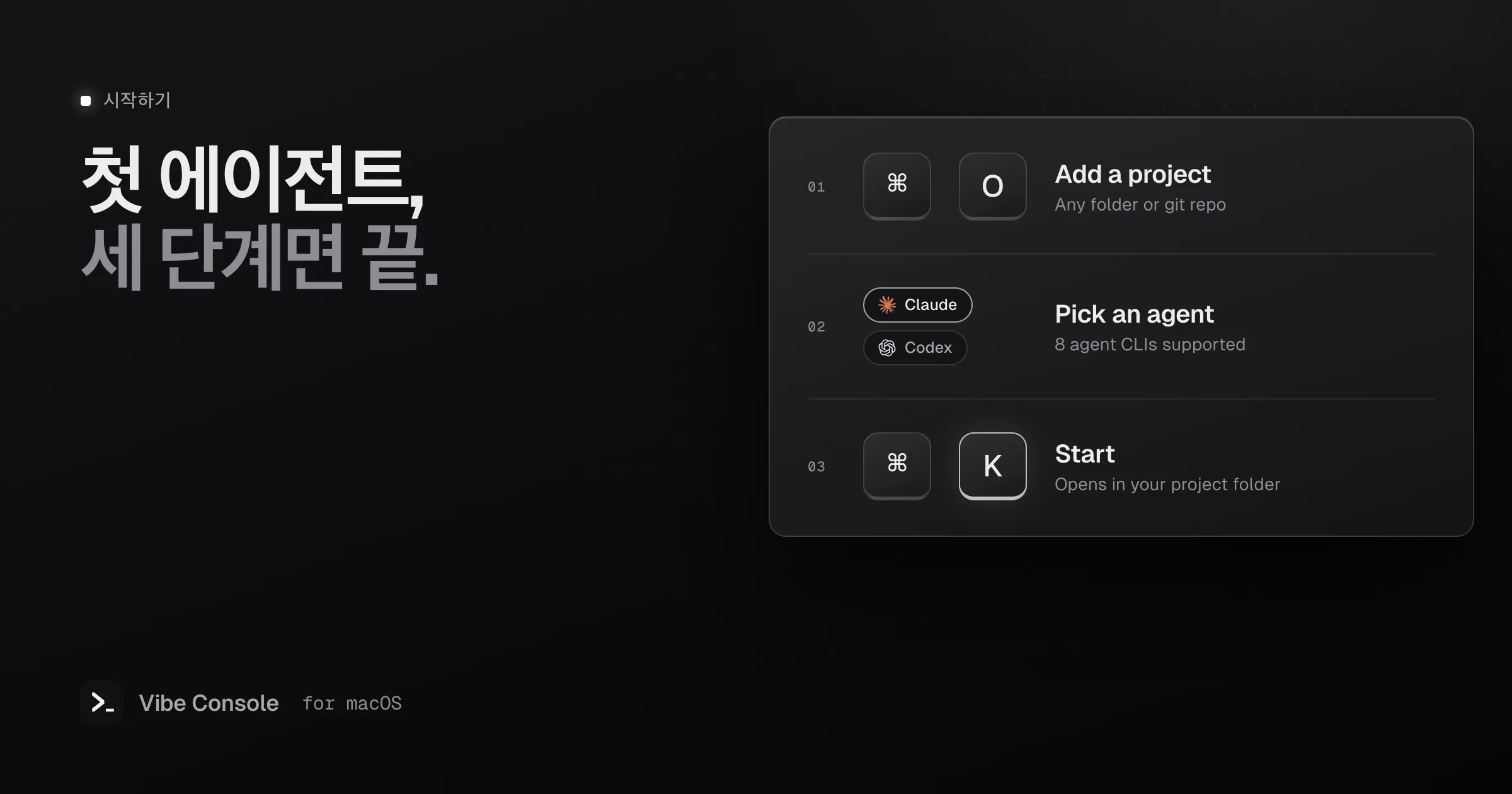
이 가이드를 따라가면 다운로드부터 에이전트 실행까지 몇 분이면 끝나요. 그다음엔 매일 쓰게 될 레이아웃과 단축키를 정리했어요.
준비물
- Apple Silicon 또는 Intel Mac, macOS 15 이상
- 설치하고 로그인까지 마친 에이전트 CLI 하나 이상(아래 참고)
1. Vibe Console 설치
- Vibe Console을 다운로드하고 DMG를 열어요.
- Vibe Console을 응용 프로그램 폴더로 드래그해요.
- 응용 프로그램에서 실행해요. 인터넷에서 받은 앱이라 macOS가 한 번 확인을 요청하면 열기를 클릭하세요.
모든 다운로드는 전체 기능을 쓸 수 있는 14일 무료 체험으로 시작해요.
2. 에이전트 CLI 설치
Vibe Console은 이미 쓰고 있는 에이전트 CLI를 실행할 뿐, CLI나 모델을 내장하지 않아요. 공식 안내에 따라 최소 하나를 설치하고 로그인하세요. 앱이 에이전트별로 실행하는 명령은 다음과 같아요.
| 에이전트 | 명령 |
|---|---|
| Claude Code | claude |
| Codex | codex |
| Grok Build | grok |
| Gemini CLI | gemini |
| GitHub Copilot CLI | copilot |
| Cursor CLI | cursor-agent |
| Qwen Code | qwen |
| Kimi Code | kimi |
설치되지 않은 에이전트를 고르면 Vibe Console이 설치 방법을 보여줘요.
3. 프로젝트 추가하고 에이전트 시작하기
- ⌘O를 누르거나 프로젝트 사이드바에서 프로젝트 폴더를 선택해요.
- 시작 버튼 옆 선택기에서 에이전트를 골라요.
- 시작 또는 ⌘K를 눌러요.
활성 터미널이 쉬고 있는 셸이면 에이전트가 거기서 시작돼요. 아니면 새 터미널에서 열려요. 어느 쪽이든 항상 프로젝트 디렉터리에서 실행돼요.
4. 터미널 배치하기
프로젝트 하나에 터미널을 최대 10개까지 둘 수 있어요. ⌘⇧T로 새 터미널을 열고, 툴바에서 탭과 격자를 오갈 수 있어요. 격자 레이아웃은 1×2부터 3×3까지 있어요.
웹 프로젝트라면 대부분 이 구성이 잘 맞아요.
- 터미널 1: Claude Code
- 터미널 2: Codex, Claude가 바꾼 내용 리뷰
- 터미널 3: 개발 서버(
npm run dev) - 터미널 4: 테스트 감시(
npm run test:watch)
탭을 오른쪽 클릭하고 **이름 변경…**을 고르면 알아보기 쉬운 이름을 붙일 수 있어요. 탭마다 에이전트가 실행 중인지 쉬는 중인지 점으로 표시돼요. 더 큰 구성이 필요하면 Claude Code 에이전트 여러 개를 병렬로 돌리는 방법을 읽어 보세요.
5. 에이전트에게 프로젝트 컨텍스트 주기
프로젝트에 아직 컨텍스트 파일이 없으면 파일 트리 헤더에 Initialize Context가 보여요(파일이 생긴 뒤에는 Audit Context). 이걸 누르면 Claude Code나 Codex 터미널에 프롬프트가 준비되고, 에이전트가 STRUCTURE.json, PROJECT_NOTES.md, tasks.json을 작성해요. 보내기 전에 프롬프트를 직접 확인할 수 있고, 에이전트는 파일을 쓰기 전에 하나씩 미리 보여주고 승인을 받아요. 내가 만든 CLAUDE.md와 AGENTS.md는 건드리지 않아요.
6. 자주 쓰는 프롬프트 저장하기
⌘⇧S로 저장된 프롬프트를 열고, 리뷰 체크리스트처럼 자주 치는 프롬프트를 추가해 두세요. 클릭하면 활성 터미널에 붙여넣어져요. 프롬프트는 전역으로도, 프로젝트별로도 저장할 수 있어요.
키보드 단축키
| 단축키 | 동작 |
|---|---|
| ⌘K | 선택한 에이전트 시작 |
| ⌘O | 프로젝트 폴더 추가 |
| ⌘⇧T | 새 터미널 |
| ⌘⇧W | 터미널 닫기 |
| ⌘1 – ⌘9 | 터미널 1–9로 이동 |
| ⌃Tab / ⌃⇧Tab | 다음 / 이전 탭 |
| ⌘⇧[ / ⌘⇧] | 이전 / 다음 프로젝트 |
| ⌘B | 사이드바 보기/숨기기 |
| ⌘⇧G | 소스 제어 보기/숨기기 |
| ⌘⇧S | 저장된 프롬프트 보기/숨기기 |
첫 주에 알아두면 좋은 팁
- 파일 트리나 Finder에서 파일·이미지를 터미널로 드래그하면 에이전트에게 경로가 붙여넣어져요.
- 설정 → 계정에서 사용량 링을 켜면 Claude Code와 Codex 한도를 볼 수 있어요.
- Skills에서 믿을 수 있는 GitHub 저장소를 추가하고 Claude Code나 Codex용 섹션을 고르세요. 에이전트 skill 설치하기를 참고하세요.
- 설정 → 일반 → 언어에서 언어를 고를 수 있어요. Vibe Console은 15개 언어로 제공돼요.
체험이 끝난 뒤 구독하기
14일 체험은 자동으로 구독으로 넘어가지 않아요. 계속 쓰려면 설정 → 구독을 열고 이메일 주소와 저희가 보내는 코드를 입력한 뒤 **구독…**을 누르세요. 결제 페이지가 브라우저에서 열리고, 1분 안에 앱에 구독이 반영돼요. 가격은 월 $4.99 또는 연 $39.99이고 Mac 최대 3대까지 쓸 수 있어요. 다른 Mac으로 옮기려면 먼저 이 Mac에서 로그아웃을 누르세요. 그러면 이 Mac이 구독에서 빠져요. 자세한 내용은 도움말에 있어요.