
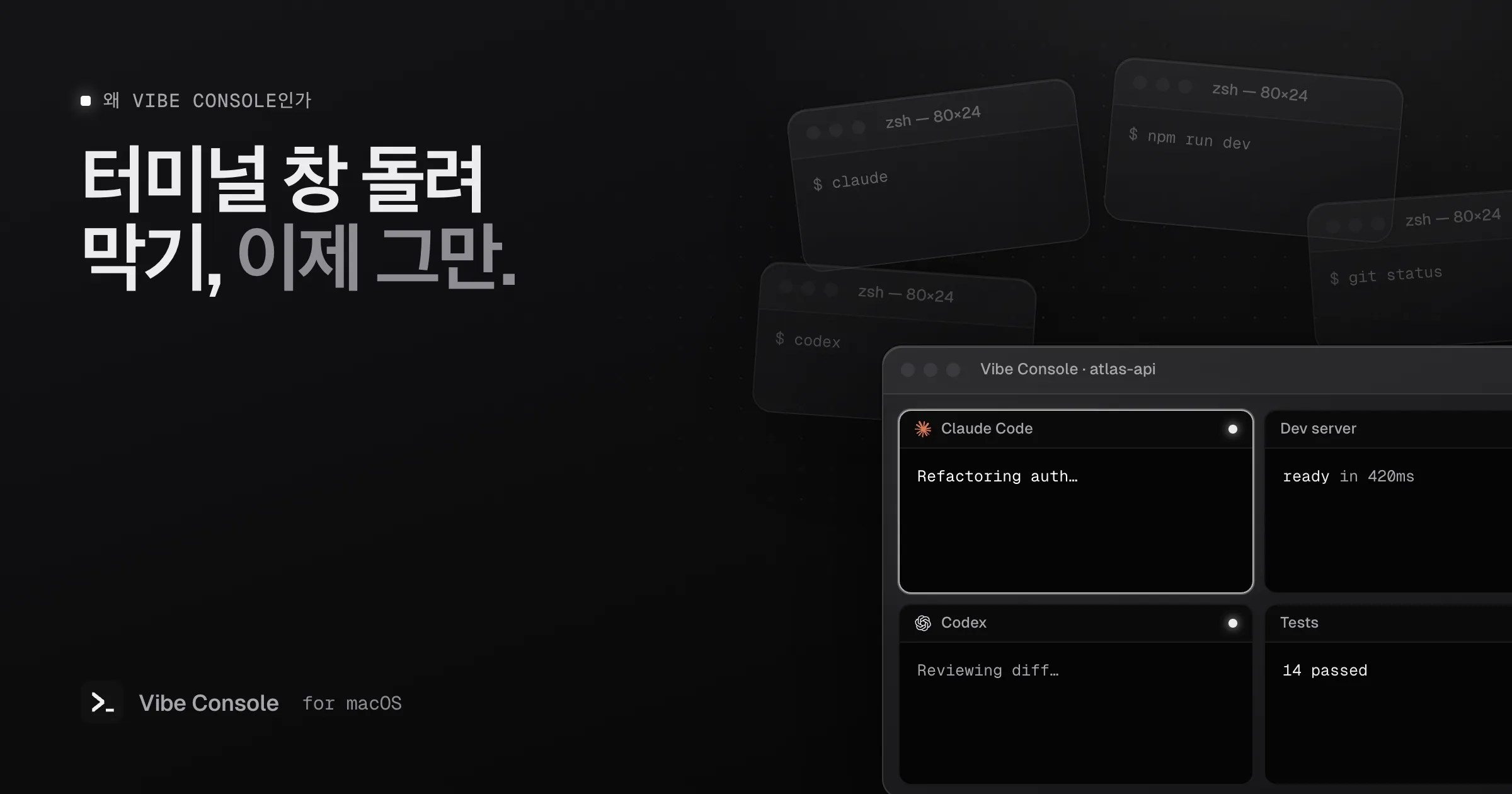
Claude Code, Codex 같은 에이전트 CLI로 코딩한다면 하루가 아마 이렇게 흘러갈 거예요.
- 에이전트용 터미널을 연다
- 개발 서버용 터미널을 또 연다
- 테스트 감시용 터미널을 또 연다
- git용 터미널을 또 연다
- 어느 창이 뭐였는지 헷갈리기 시작한다
프로젝트가 늘 때마다 창도 배로 늘고, 그 창들이 어느 코드의 것인지 묶어 주는 건 아무것도 없어요.
터미널 앱은 에이전트를 위해 만들어지지 않았어요
iTerm2, Warp, Ghostty, Alacritty 모두 훌륭한 터미널 에뮬레이터예요. 하지만 이 앱들은 셸을 중심으로 설계됐어요. 내가 다른 일을 하는 동안 10분씩 프로젝트를 고치는 에이전트를 염두에 둔 게 아니죠. 그 차이는 네 군데에서 드러나요.
프로젝트라는 개념이 없어요. 창이나 탭은 그냥 셸이에요. 에이전트, 그 에이전트의 개발 서버, 테스트는 서로 관계없는 탭 세 개일 뿐이고, 프로젝트를 바꾸려면 맞는 창을 직접 찾아야 해요.
에이전트가 끝났는지 알려주지 않아요. 오래 걸리는 에이전트 작업은 백그라운드 탭에서 조용히 끝나요. 계속 들여다보거나, 2분 만에 권한 요청을 띄우고 기다리던 에이전트에게 20분 늦게 돌아오게 되죠.
비용이 보이지 않아요. Claude Code와 Codex 요금제에는 사용량 윈도우가 있어요. 일반 터미널에서는 에이전트가 멈추기 전까지 한도에 얼마나 가까운지 전혀 알 수 없어요.
코드는 다른 곳에 있어요. 에이전트가 무엇을 바꿨는지 검토하려면 에디터나 git 클라이언트로 갔다가 다시 돌아와야 해요.
에이전트 작업 공간에 필요한 것
Vibe Console은 바로 이 빈틈을 채우려고 만들었어요.
프로젝트 단위 정리. 프로젝트를 추가하면 터미널, 파일, 소스 제어가 한곳에 모여요. **⌘⇧[**와 **⌘⇧]**로 프로젝트를 바꾸면 모든 게 따라와요.
여러 터미널을 한눈에. 프로젝트당 최대 10개의 터미널을 탭이나 최대 3×3 격자로 볼 수 있어서 Claude Code, Codex, 개발 서버, 테스트가 전부 화면에 떠 있어요. 에이전트를 병렬로 돌리는 방법을 참고하세요.
보이고 들리는 상태 표시. 탭마다 에이전트가 실행 중인지 쉬는 중인지 표시돼요. 에이전트가 끝나거나 내 입력을 기다리기 시작하면 소리가 나고 노치가 열리며 해당 세션을 보여줘요. 자세한 건 Mac에서 Claude Code 알림 받기에 있어요.
사용량 한도를 한눈에. 노치와 툴바에 Claude Code와 Codex 사용량 링이 리셋 시간과 함께 표시되고, 80%와 100%에서 알림이 와요. Claude Code 사용량 한도를 참고하세요.
앱을 바꾸지 않고 검토. git 거터가 있는 탭형 코드 에디터와, diff·스테이징·커밋·브랜치·worktree를 다루는 소스 제어 패널이 있어요.
이어지는 컨텍스트. Initialize Context를 쓰면 에이전트가 PROJECT_NOTES.md, tasks.json, STRUCTURE.json을 작성해서, 새 세션이 지난 세션이 멈춘 곳부터 이어갈 수 있어요.
다시 칠 필요 없는 프롬프트. "이 diff에서 버그와 보안 문제를 검토해 줘" 같은 프롬프트를 한 번 저장해 두면 어느 터미널에든 클릭 한 번으로 붙여넣을 수 있어요.
누구를 위한 앱인가요?
Mac에서 매일 터미널 에이전트를 쓰고, 셸이 벽처럼 쌓인 화면 대신 프로젝트마다 차분한 창 하나를 원하는 개발자를 위한 앱이에요. 클라우드 IDE도, 새로운 에이전트도 아니에요. 이미 쓰고 있는 CLI를 내 계정 그대로 실행해요.
이럴 땐 필요 없어요
프로젝트 하나에서 에이전트 하나만 돌리고 거의 벗어나지 않는다면 좋은 터미널 에뮬레이터면 충분해요. Vibe Console은 에이전트 여러 개, 프로젝트 여러 개, 혹은 옆에서 지켜보고 싶지 않은 긴 작업을 함께 굴릴 때 진가를 발휘해요.
14일 동안 무료로 써 보세요: Vibe Console 다운로드.