
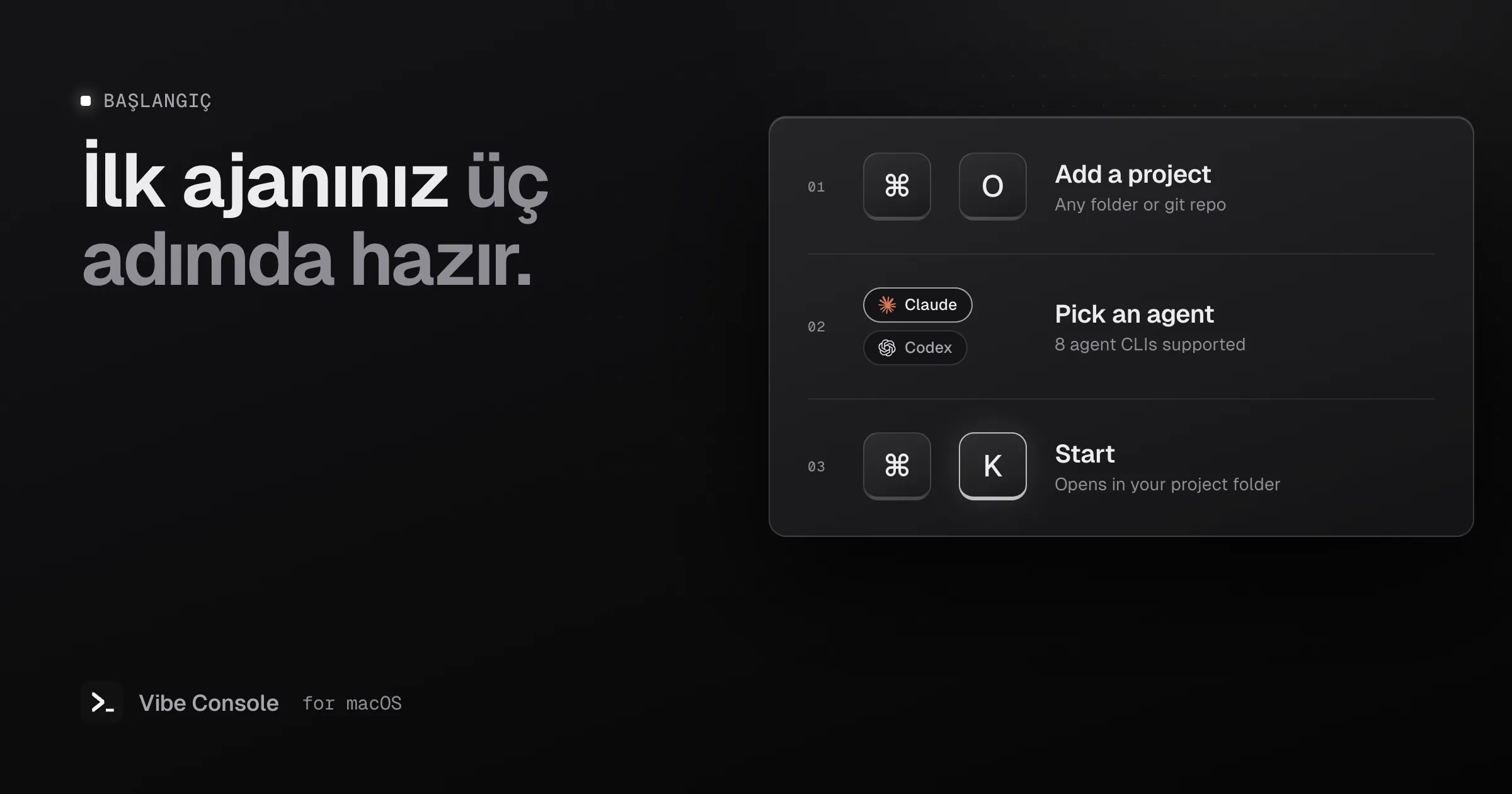
Bu rehber, indirmeden çalışan bir ajana birkaç dakikada ulaşmanızı sağlıyor; ardından her gün kullanacağınız düzenleri ve kısayolları anlatıyor.
Gereksinimler
- macOS 15 veya üzeri, Apple Silicon ya da Intel
- Kurulu ve oturum açılmış en az bir ajan CLI’ı (aşağıya bakın)
1. Vibe Console’u kurun
- Vibe Console’u indirin ve DMG dosyasını açın.
- Vibe Console’u Uygulamalar klasörüne sürükleyin.
- Uygulamalar klasöründen açın. Uygulama internetten indirildiği için macOS bir kez soracak: Aç düğmesine tıklayın.
Her indirme, tüm özellikleri açık 14 günlük ücretsiz denemeyle başlar.
2. Bir ajan CLI’ı kurun
Vibe Console, zaten kullandığınız ajan CLI’larını başlatır; bunları ya da bir modeli kendi içinde getirmez. En az birini resmî talimatlarına göre kurun ve oturum açın. Uygulamanın her biri için çalıştırdığı komutlar şunlar:
| Ajan | Komut |
|---|---|
| Claude Code | claude |
| Codex | codex |
| Grok Build | grok |
| Gemini CLI | gemini |
| GitHub Copilot CLI | copilot |
| Cursor CLI | cursor-agent |
| Qwen Code | qwen |
| Kimi Code | kimi |
Komutu kurulu olmayan bir ajan seçerseniz Vibe Console nasıl kuracağınızı gösterir.
3. Proje ekleyin ve ajanı başlatın
- ⌘O tuşlarına basın (veya Projeler kenar çubuğunu kullanın) ve proje klasörünüzü seçin.
- Başlat düğmesinin yanındaki seçiciden bir ajan seçin.
- Başlat düğmesine ya da ⌘K tuşlarına basın.
Etkin terminal boşta bekleyen bir shell ise ajan orada başlar. Değilse yeni bir terminalde açılır; her durumda proje dizininizde.
4. Terminallerinizi düzenleyin
Bir projede en fazla 10 terminal olabilir. Yeni terminal için ⌘⇧T tuşlarına basın, araç çubuğundan Sekmeler ve Izgara arasında geçiş yapın. Izgara düzenleri 1×2’den 3×3’e kadar gider.
Çoğu web projesinde iyi işleyen bir düzen:
- Terminal 1: Claude Code
- Terminal 2: Codex, Claude’un değiştirdiklerini inceliyor
- Terminal 3: geliştirme sunucusu (
npm run dev) - Terminal 4: test izleyici (
npm run test:watch)
Terminallere tanıyacağınız adlar vermek için bir sekmeye sağ tıklayıp Yeniden Adlandır… seçeneğini kullanın. Her sekme, ajanının çalıştığını ya da boşta olduğunu bir noktayla gösterir. Daha büyük kurulumlar için birden fazla Claude Code ajanını paralel çalıştırma rehberini okuyun.
5. Ajana proje bağlamı verin
Projede henüz bağlam dosyası yoksa dosya ağacının başlığında Initialize Context seçeneği çıkar (dosyalar oluştuktan sonra Audit Context). Bu seçenek, bir Claude Code veya Codex terminalinde ajana STRUCTURE.json, PROJECT_NOTES.md ve tasks.json dosyalarını yazdıran bir prompt hazırlar. Prompt’u göndermeden önce siz incelersiniz; ajan da her dosyayı yazmadan önce onayınıza sunar. Kendi CLAUDE.md ve AGENTS.md dosyalarınıza dokunulmaz.
6. Tekrar kullandığınız prompt’ları kaydedin
⌘⇧S ile Kayıtlı Prompt’ları açın ve sık yazdığınız prompt’ları, örneğin bir code review kontrol listesini ekleyin. Birine tıkladığınızda etkin terminale yapıştırılır. Prompt’lar genel olabilir ya da projeye özel kaydedilebilir.
Klavye kısayolları
| Kısayol | İşlem |
|---|---|
| ⌘K | Seçili ajanı başlat |
| ⌘O | Proje klasörü ekle |
| ⌘⇧T | Yeni terminal |
| ⌘⇧W | Terminali kapat |
| ⌘1 – ⌘9 | 1–9 numaralı terminale geç |
| ⌃Tab / ⌃⇧Tab | Sonraki / önceki sekme |
| ⌘⇧[ / ⌘⇧] | Önceki / sonraki proje |
| ⌘B | Kenar çubuğunu aç/kapat |
| ⌘⇧G | Kaynak Denetimi’ni aç/kapat |
| ⌘⇧S | Kayıtlı Prompt’ları aç/kapat |
İlk haftanız için ipuçları
- Dosya ağacından veya Finder’dan dosya ya da görselleri bir terminale sürükleyerek yollarını ajan için yapıştırın.
- Claude Code ve Codex limitlerinizi görmek için Ayarlar → Hesaplar bölümünden kullanım halkalarını açın.
- Skill'ler bölümünde güvendiğiniz bir GitHub reposunu ekleyin ve Claude Code ya da Codex için bölümünü seçin. Ajan skill’lerini kurma rehberine bakın.
- Dilinizi Ayarlar → Genel → Dil bölümünden seçin. Vibe Console 15 dilde kullanılabilir.
Deneme bitince abone olun
14 günlük deneme kendiliğinden aboneliğe dönüşmez. Sonrasında uygulamayı kullanmaya devam etmek için Ayarlar → Abonelik bölümünü açın, e-posta adresinizi ve size gönderdiğimiz kodu girin, ardından Abone Ol… düğmesine basın. Ödeme sayfası tarayıcınızda açılır ve abonelik bir dakika içinde uygulamaya yansır. Ücreti aylık $4.99 ya da yıllık $39.99 ve 3 Mac’e kadar geçerlidir; aboneliği başka bir Mac’e taşımak için önce bu Mac’te Oturumu Kapat düğmesine basın, bu Mac aboneliğinizden çıkarılır. Ayrıntılar Yardım sayfasında.