五個終端機視窗、一個獨立編輯器、一個 git 用戶端,外加一個用量分頁。 現在,一個視窗就夠了。
- 五個終端機視窗每個專案最多 10 個終端機,分頁或格狀任你選
- 一個獨立編輯器Agent 旁邊就是分頁式程式碼編輯器
- 一個 git 用戶端原始碼控制:差異、提交、分支、stash
- 瀏覽器裡的用量分頁Claude Code 與 Codex 額度直接顯示在瀏海
8 種 Agent CLI,一鍵啟動。
選好 Agent,按下「開始」就好。每個終端機都能跑不同的 Agent:Claude Code 負責寫,Codex 同時負責審查。
你慣用的 CLI,直接就能用
 Claude Code
 Codex
Codex Grok Build
 Gemini CLI
 GitHub Copilot CLI
 Cursor CLI
 Qwen Code
 Kimi Code
CLI 與帳號用你自己的。Vibe Console 負責啟動、排列,並依專案記住它們。
每個專案最多 10 個終端機
分頁,或最大 3×3 格狀排列,版面任你挑。
Claude CodeCodexGrok BuildGemini CLIGitHub Copilot CLICursor CLIQwen CodeKimi Code帶一整支 Agent 團隊上工。
一位經理,一整個團隊,每位成員都在自己的 git worktree 裡工作。
- 1只要一位經理你只跟經理對話,它負責規劃並分派任務。
- 2即時任務看板在即時組織圖上看團隊做事。
- 3最後由你把關沒有你的核准,任何變更都不會進入專案。
按一下座位,即可將成員移出團隊或重新加入。
Claude Code
經理
模型Opus 5.5
顧問關閉
閒置
Codex CLI
技術負責人
模型GPT-6-Sol
審查 #2 · 開發付款 API
Claude Code
設計師
模型Opus 5.5
顧問關閉
閒置
Claude Code
工程師
模型Opus 5.5
顧問關閉
等待審查 #2
Codex CLI
工程師
模型GPT-6-Sol
等待審查 #3
Claude Code
QA
模型Opus 5.5
顧問關閉
處理 #4 · 撰寫結帳測試
任務
#1 規劃結帳流程
完成· 技術負責人
#2 開發付款 API
審查中· 工程師
#3 開發購物車介面
審查中· 工程師
#4 撰寫結帳測試
已指派· QA
#5 優化空白狀態畫面
完成· 設計師
人不在電腦前,工作照樣進行。
有了 iPhone 版 Vibe Remote,離開座位也能隨時掌握 Agent 動態:它們的提問、終端機、你的用量與團隊進度。
隨時回覆 Agent
Claude Code, Codex, Grok Build, Gemini CLI, GitHub Copilot CLI, Cursor CLI, Qwen Code和Kimi Code 送來的請求,在哪都能核准或拒絕。
終端機全螢幕,隨開隨用
開啟 Mac 上任何終端機或新開一個,搭配專為 Agent 設計的按鍵列輸入。
用量與團隊
每種 Agent 的用量圓環,跟 Mac 上一樣。可啟動或停止專案團隊,即時查看組織圖。
配對一次,隨處連線
在 Mac 所在的 Wi-Fi 下掃一次 QR 碼,之後任何網路都能連線,全程端對端加密。
已包含在 Vibe Console 訂閱中。
Agent 周邊工具,通通內建。
看它們寫了什麼、提交要保留的變更、查看額度還剩多少,都不必離開視窗。
終端機旁就是程式碼編輯器
分頁、語法突顯、程式碼摺疊、括號配對與 git 邊欄標記。圖片、PDF 與影片可直接預覽。
用量額度,瀏海裡看
瀏海與工具列顯示 Claude Code 與 Codex 的用量圓環及重置時間。將指標移到瀏海上或按一下即可查看。
原始碼控制
檢視差異、暫存、提交、fetch、pull、push。管理分支與 stash,查看並移除 worktree。
檔案直接丟給 Agent
瀏覽、新增、重新命名檔案或丟到垃圾桶。把檔案或圖片拖進終端機,就能交給 Agent。
- 加入自己的技能儲存庫
- 已儲存的提示詞,一鍵輸入
- 八種主題、玻璃質感與自訂配色
比一比。
終端機、編輯器與 git 通常分散在不同的 App。來看看各家分別做到哪裡。
| 功能 | Vibe Console | Warp | iTerm2 | Termius |
|---|---|---|---|---|
| 原生 App,不是 Electron | 支援 | 支援 | 支援 | Electron |
| 從一個選單啟動 8 種 Agent CLI | 支援 | 可執行,無選單 | 未發現同類的內建功能 | 未發現同類的內建功能 |
| Agent 團隊:經理將任務分派給其他 Agent | 支援 | 多 Agent 平行執行 | 未發現同類的內建功能 | 未發現同類的內建功能 |
| 依專案的終端機格狀排列 | 最多 3×3 | 分割窗格 | 分割窗格 | 分割畫面 |
| 內建程式碼編輯器 | 支援 | 基本 | 未發現同類的內建功能 | 未發現同類的內建功能 |
| 內建原始碼控制 | 支援 | 差異審查 | 未發現同類的內建功能 | 未發現同類的內建功能 |
| 即時顯示 Claude Code 與 Codex 用量額度 | 支援 | 未發現同類的內建功能 | 未發現同類的內建功能 | 未發現同類的內建功能 |
| iPhone App | 即將推出 | 未發現同類的內建功能 | 未發現同類的內建功能 | 支援 |
| 價格 | 每月 $4.99 或 每年 $39.99 | 免費版與付費方案 | 免費 | 免費,Pro 版每月 $10 |
依據各廠商截至 2026 年 9 月的公開文件整理。破折號表示未發現同類的內建功能。功能經常更新,如有錯誤請來信 support@vibeconsole.dev。本頁提及的商標(包括 Agent 名稱與標誌)均屬各自擁有者所有,不代表任何合作關係。
為什麼可以放心使用 Vibe Console
原生 Swift 開發
以 SwiftUI 與 AppKit 打造,不是 Electron。通用版本,Apple 晶片與 Intel 都能跑。
已簽署並公證
經 Apple 公證,按兩下就能開啟,不會跳出安全性警告。
零遙測
不做數據分析,不做追蹤。App 不會監看你的任何操作。
資料只留在 Mac 上
你的專案、檔案、提示詞與設定,App 一律不上傳。
不會偷偷扣款
14 天試用到期後,不會自動轉為付費訂閱。 退款政策
一份訂閱,Mac 與 iPhone 通用。
免費試用 14 天,之後 每月 $4.99 或每年 $39.99。
Vibe Console 訂閱
月繳
$4.99USD / 月
年繳
$39.99USD / 年
- Vibe Console Mac 版所有功能
- 隨處連線,端對端加密
- iPhone 版 Vibe Remote(即將在 App Store 推出)
- 最多 3 台 Mac 與 3 支 iPhone
買過買斷授權?你的 Mac 可以繼續永久使用。
用 Agent 寫程式的實戰指南
Claude Code、Codex 等 Agent CLI 的實用設定與用法。
· 閱讀時間 5 分鐘
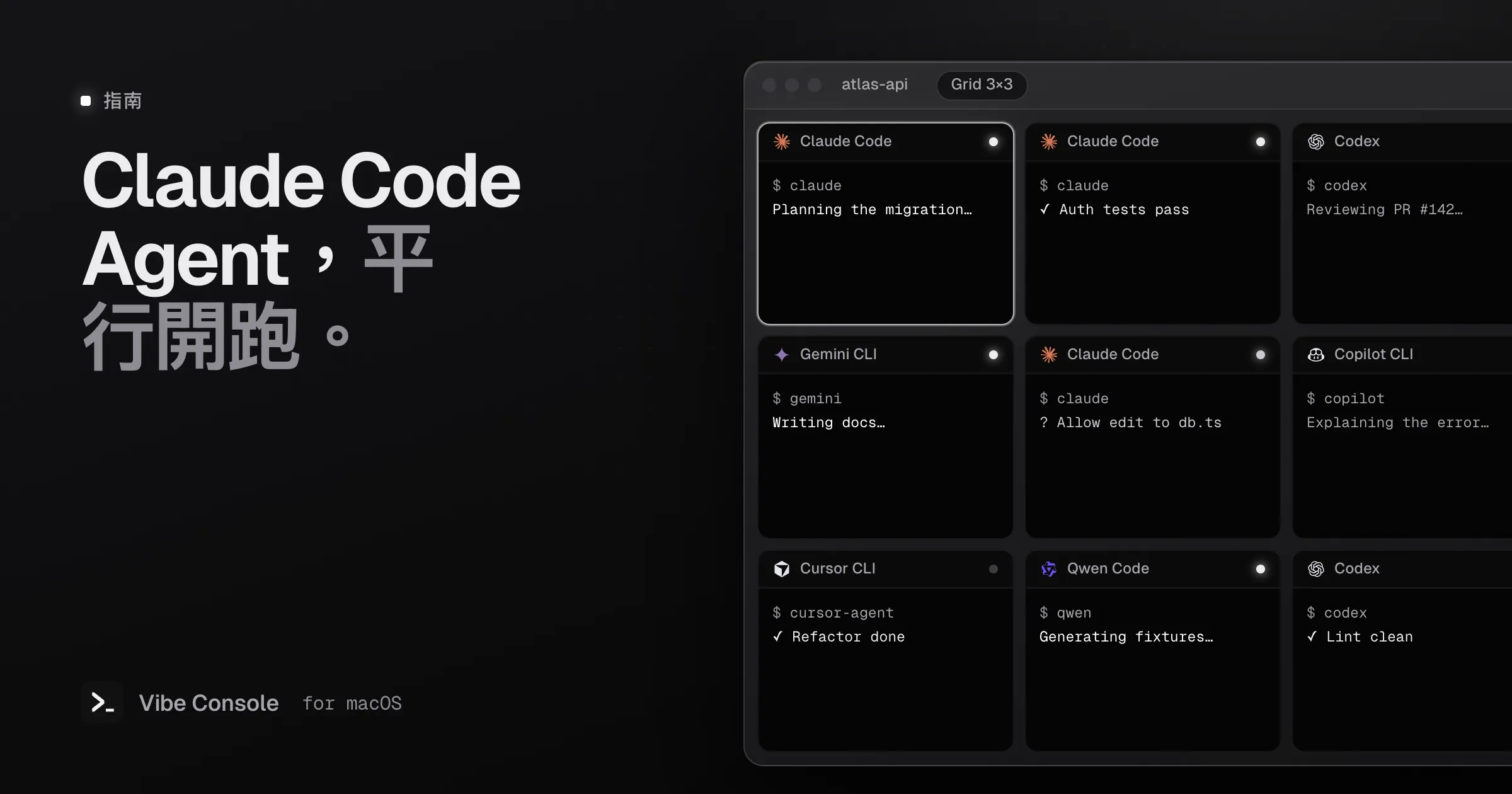
如何同時執行多個 Claude Code Agent:平行開發實戰
在 Mac 上同時跑好幾個 Claude Code、Codex 或 Gemini CLI Agent 的實用配置,既不會互相蓋掉修改,也不會把額度燒光。
· 閱讀時間 4 分鐘
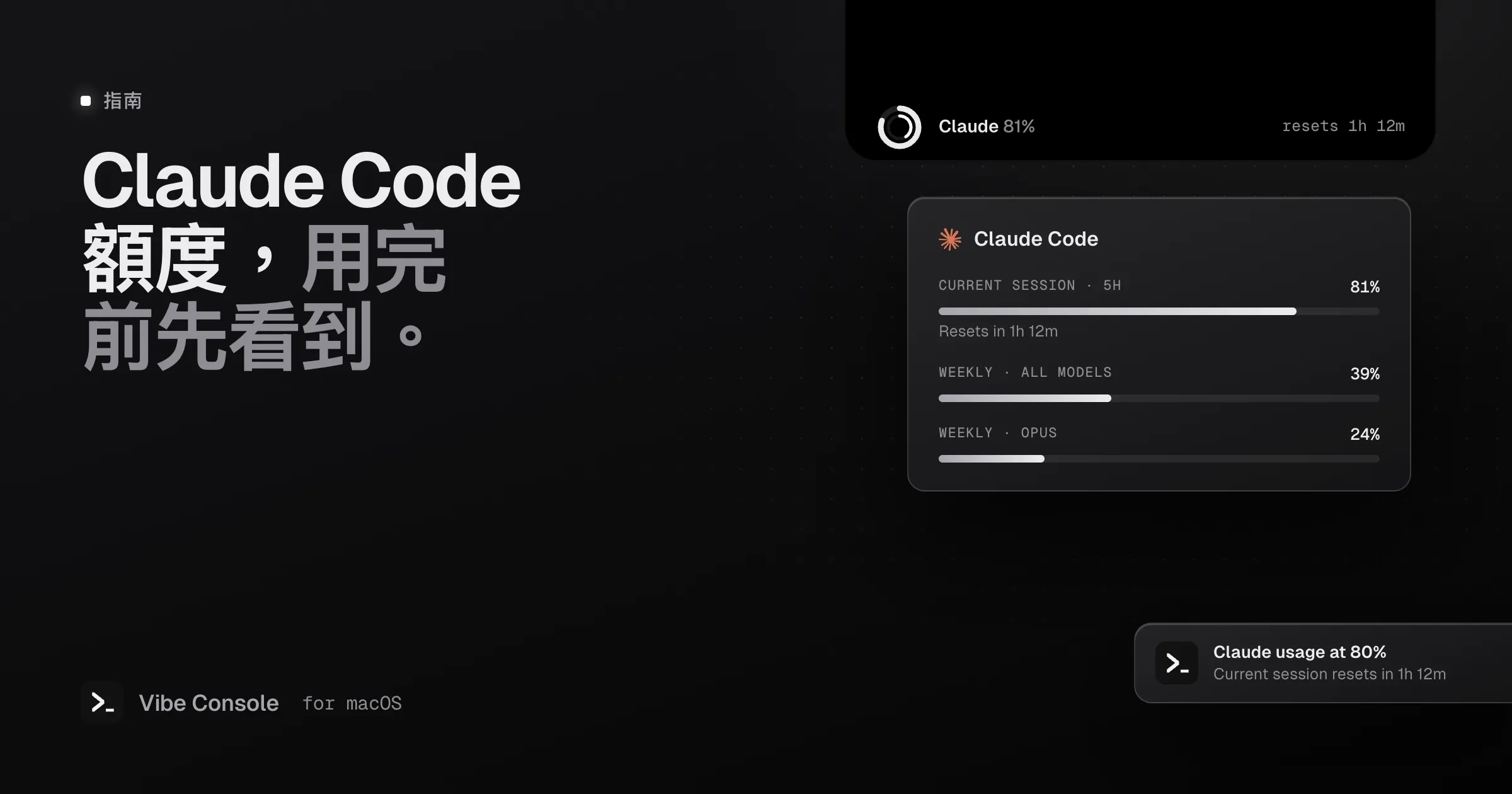
Claude Code 用量上限:5 小時與每週額度怎麼看
Claude Code 的 5 小時與每週用量上限怎麼運作、怎麼用 /usage 查剩餘額度,以及如何在 Mac 上隨時看到用量、重置時間與額度提醒。
· 閱讀時間 5 分鐘
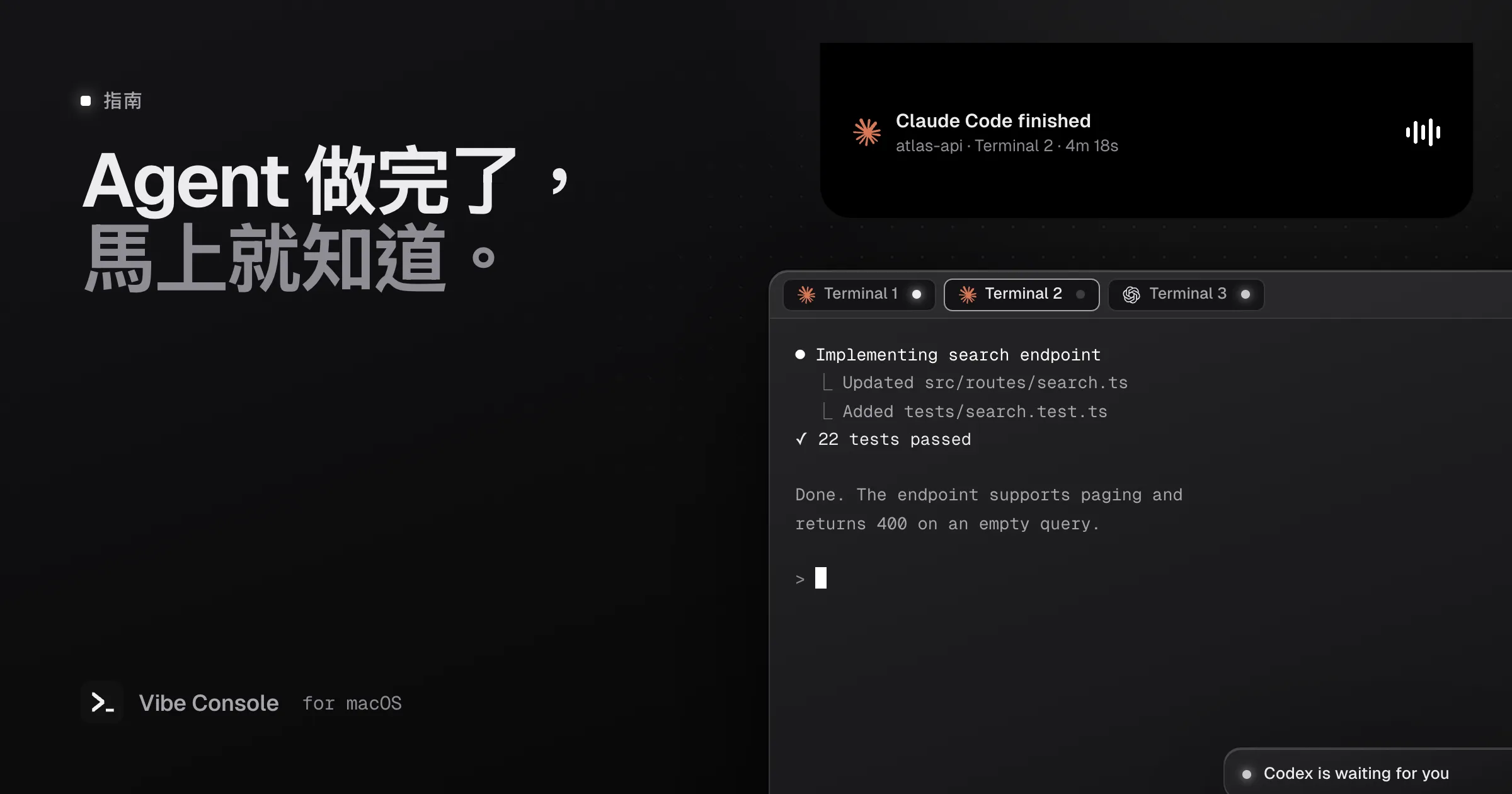
Claude Code 完成通知設定:Mac 上跑完自動提醒
Claude Code 或 Codex 跑完、需要你輸入時跳出 macOS 通知:Claude Code hooks、Codex notify,或 Vibe Console 內建提示音。
常見問題
還有其他問題?請來信 support@vibeconsole.dev。