
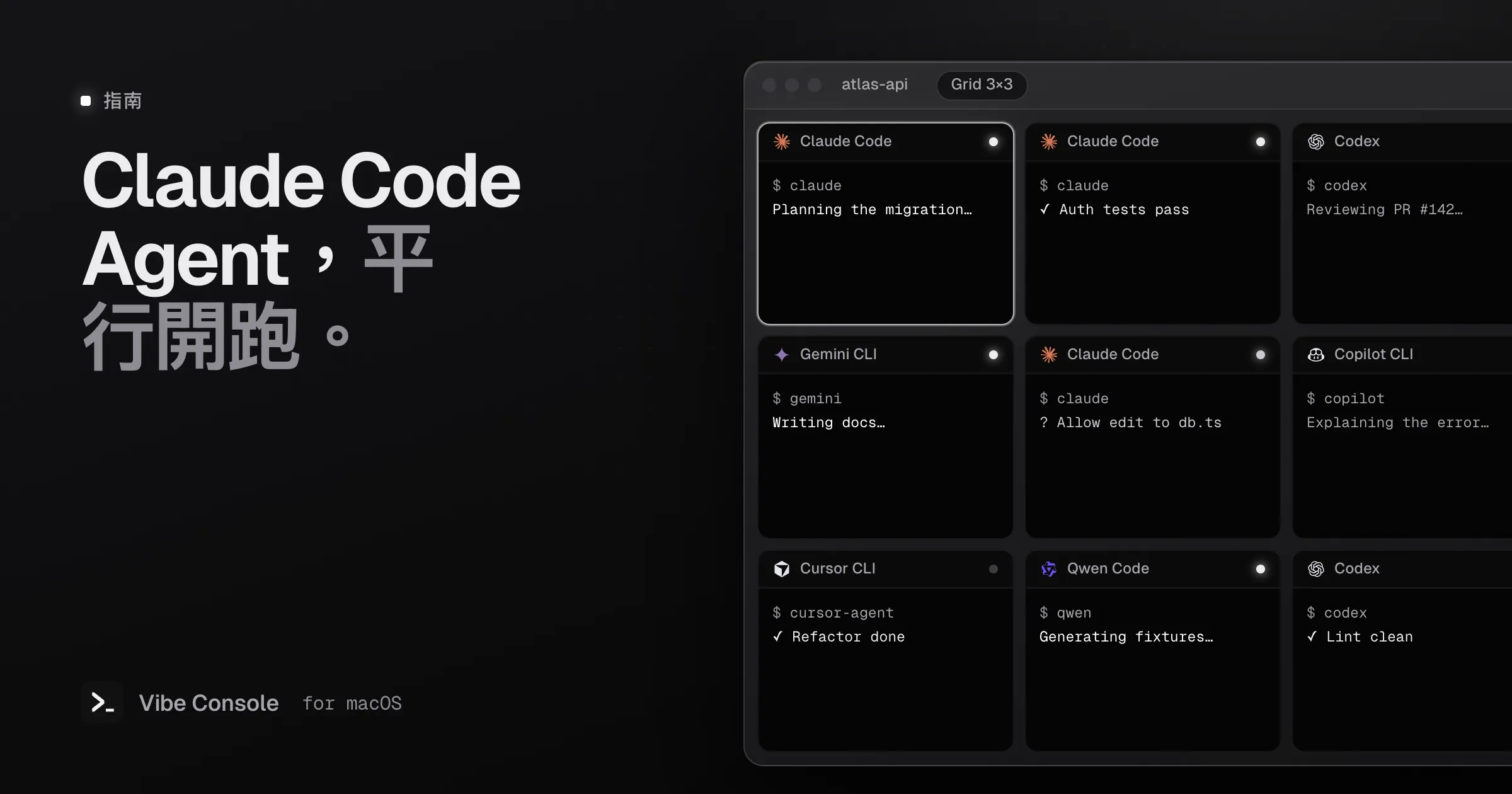
一個 Agent 很有用。三個 Agent 各做各的任務,你同時在審查第一個的 diff,這才是終端機 Agent 真正划算的時候。但它也很容易出錯:兩個 Agent 改到同一個檔案、開發伺服器搶同一個連接埠,或是下午才過一半就撞到用量上限。
這篇介紹一套能避開這些問題的配置。如果你希望由 Agent 來替你拆工作、做審查,請看 組一支 AI 寫程式 Agent 團隊。這套方法適用於 Claude Code、Codex、Gemini CLI 和任何其他 Agent CLI。
精簡版
- 每個 Agent 都給 自己的任務;會改程式碼的工作,再給 自己的工作副本(git worktree)。
- 同一個專案的所有 Agent 放在同一個格狀畫面裡,哪個需要你,一眼就看到。
- 同一段程式碼,第二個 Agent 當 審查者,而不是第二個作者。
- 盯緊用量額度,因為平行的 Agent 也在平行消耗額度。
步驟 1:把工作拆成互不相干的任務
平行 Agent 能順利運作的前提,是任務不會碰到同樣的檔案。好的拆法:
- 一個區塊做新功能,另一個區塊修 bug
- 一邊實作變更,一邊替既有程式碼寫測試
- 一個 Agent 寫程式,另一個寫文件或遷移計畫
- 研究或讀程式碼,不改任何東西
不好的拆法是兩個 Agent 改同一個元件,或是一個在重構另一個正在擴充的程式碼。如果你沒辦法讓每個任務涉及的檔案完全不重疊,就改成一個接一個做。
步驟 2:每個寫程式的 Agent 都有自己的 worktree
兩個 Agent 在同一個資料夾裡,就是共用同一個工作樹。兩個都在改的時候,你會得到改到一半的變更、莫名其妙的衝突,還有分不清是誰改的 diff。解法是每個任務一個 git worktree:同一個 repo 在另一個資料夾、另一個分支上的第二份簽出。
git worktree add ../atlas-auth -b feat/auth
git worktree add ../atlas-search -b feat/search
接著每個 Agent 在自己的資料夾裡跑,做完再把分支合併回來。Claude Code 也可以用 claude --worktree feature-auth 一步完成。我們的 Claude Code 與 Codex git worktree 指南 有更多細節,包括相依套件、.env 檔案和清理。
只讀不寫的 Agent(審查、研究、問文件問題)可以共用主資料夾。
步驟 3:所有 Agent 放在同一個畫面
平行 Agent 最常見的失敗,不在程式碼,而在注意力。某個 Agent 在背景分頁裡請求權限,一等就是二十分鐘。
在 Vibe Console 裡,每個專案最多可以有 10 個終端機,用分頁顯示,或從 1×2 到 3×3 的格狀排列。三個 Agent 很好用的配置:
| 窗格 | 執行內容 |
|---|---|
| 1 | Claude Code,在 ../atlas-auth |
| 2 | Codex,在 ../atlas-search |
| 3 | Claude Code,在主資料夾負責審查 |
| 4 | 開發伺服器 |
每個終端機都能跑不同的 Agent:在「開始」按鈕旁選一個,按 ⌘K。要在 worktree 裡啟動 Agent,先 cd 進去;也可以從原始碼控制面板把 worktree 拖到終端機上,貼上它的路徑。用任務名稱替終端機 「重新命名…」,整個格狀畫面看起來就像一份任務清單。
每個分頁都有圓點,顯示它的 Agent 是執行中還是閒置。Agent 做完,或停下來等你輸入時,App 會播放音效,並把瀏海展開到那個工作階段,你可以放心把視線移開。細節以及用 hooks 的免費替代方案,請看 Mac 上的 Claude Code 通知。
步驟 4:讓第二個 Agent 當審查者
不同模型抓得到不同的錯誤。一個便宜又有效的模式:
- Claude Code 在自己的 worktree 裡實作變更。
- 它做完後,在同一個資料夾裡啟動 Codex(或另一個 Claude Code 工作階段),用一段儲存好的審查提示詞,例如:「審查未 commit 的 diff,找出 bug、缺少的測試和安全問題。不要修改檔案;列出發現的問題並註明檔案和行號。」
- 把審查結果貼回給第一個 Agent。
審查提示詞在 「已儲存的提示詞」(⌘⇧S)裡存一次,之後在任何終端機都能一鍵貼上。
步驟 5:盯緊用量額度
Claude Code 和 Codex 方案以週期計算用量,包括滾動的 5 小時週期和每週額度。三個 Agent 消耗的速度大約是三倍,任務做到一半撞到上限,工作就只完成一半。
Vibe Console 會在瀏海和終端機工具列上顯示 Claude Code 和 Codex 的額度圓環和重置時間,並在 80% 和 100% 時通知你。我們的 Claude Code 用量上限指南 會說明這些週期,以及怎麼圍繞它們做規劃。
步驟 6:合併與清理
任務完成時:
- 審查分支的 diff(原始碼控制,⌘⇧G)。
- 在那個 worktree 裡跑測試。
- 合併分支,再移除 worktree(原始碼控制裡的 「移除 worktree」,或
git worktree remove ../atlas-auth)。
幾個 Agent 算太多?
對大多數人來說,兩到三個寫程式的 Agent 加一個審查者,就是實用的上限。再多下去,瓶頸會變成審查,而不是 Agent。只有在任務彼此獨立、規格明確、測試完善時,才再增加平行 Agent。
常見問題
可以在同一個專案裡同時跑 Claude Code 和 Codex 嗎?
可以。如果兩個都會改程式碼,就各給一個 worktree;或讓其中一個只擔任唯讀的審查角色。
平行的 Claude Code 工作階段會共用脈絡嗎?
不會。每個工作階段都有自己的對話。決策要透過 Agent 會讀的檔案來共享,例如 CLAUDE.md、AGENTS.md 或專案筆記。
平行執行 Agent 會比較貴嗎?
它會更快用掉你方案的額度,因為每個 Agent 各自消耗用量。總工作量差不多,只是在更短的時間內完成。
準備好了嗎?下載 Vibe Console,免費試用 14 天。