
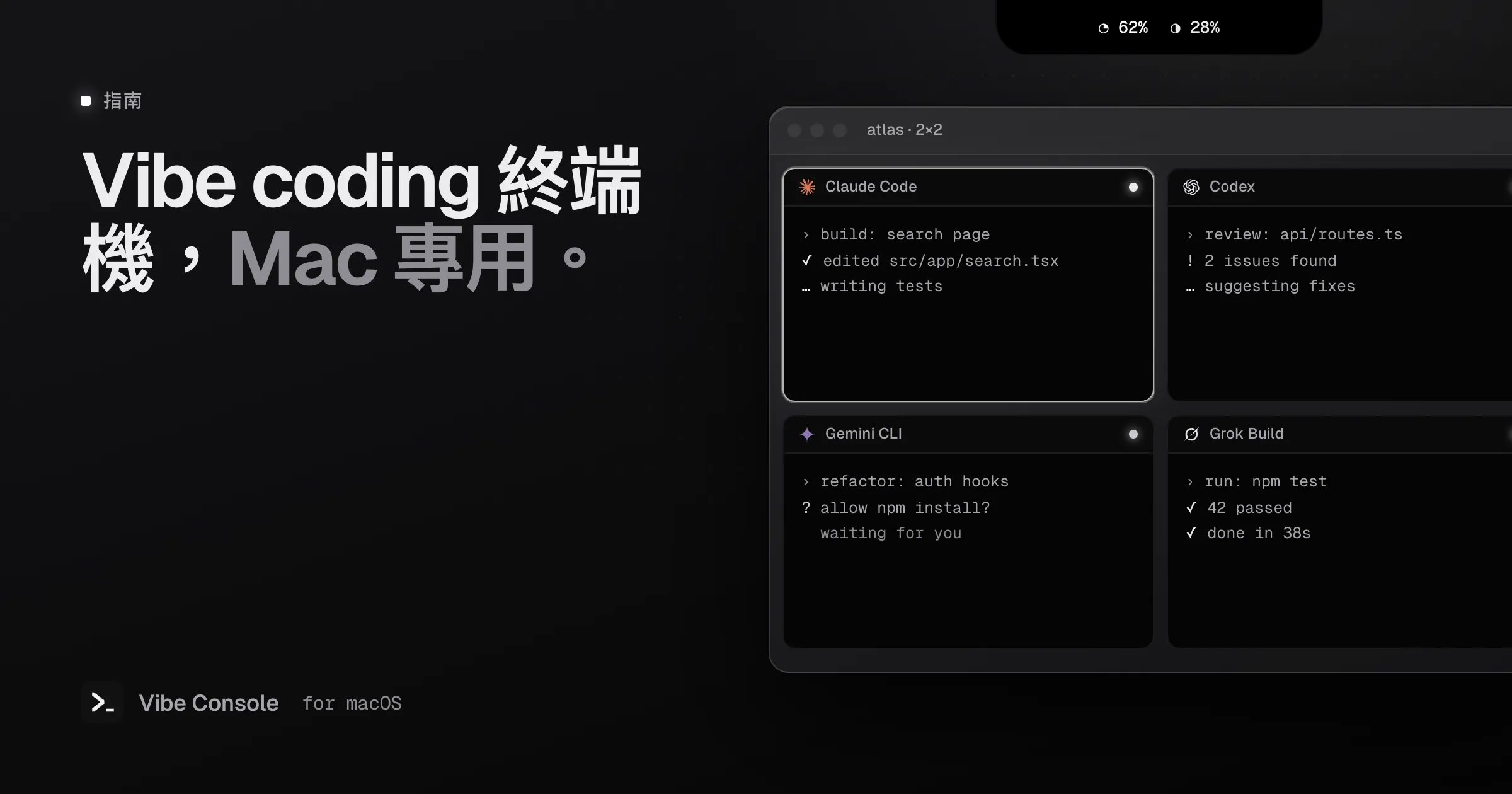
Vibe coding 已經搬進終端機。Claude Code、Codex、Gemini CLI 和其他 Agent CLI 負責打字;你描述想要什麼、讀它們做了什麼,再決定留下哪些。你跑它們的那個 App,不再只是「一個終端機」,而是你整個工作區。
這篇說明 Mac 上的 vibe coding 終端機需要什麼,以及怎麼設定。不管你用 Vibe Console,還是自己拼一套,都適用。
好用的 vibe coding 終端機需要什麼?
一般終端機是為了打指令而設計的。vibe coding 終端機則是為了 看 Agent 工作 而設計,在意的事情因此不一樣。
1. 同時跑好幾個 Agent,而且都看得到
你很少只跑一個 Agent。一個做功能、一個寫測試、一個負責審查。它們需要同時出現在畫面上,而不是埋在你會忘記的分頁裡。請找有 格狀排列 的:每個專案兩個、四個或九個終端機並排。
工作怎麼分給它們,請看 如何同時執行多個 Claude Code Agent。
2. 知道 Agent 什麼時候需要你
vibe coding 最浪費時間的,是 Agent 已經等你授權十分鐘,你卻在看別的地方。好的配置會告訴你:每個終端機都有狀態,做完或要求輸入時有音效或通知。請看 Mac 上的 Claude Code 通知。
3. 用量額度一直看得到
Claude Code 和 Codex 方案都有滾動計算的額度。平行跑 Agent,額度也是平行在消耗。你會希望剩餘額度和重置時間就在畫面上,而不是藏在某個指令後面。請看 Claude Code 用量上限 和 Codex 用量上限。
4. 讀程式碼、做審查
vibe coding 最後還是得由你讀 diff。每次審查都要切到另一個編輯器和 git 用戶端,節奏就斷了。vibe coding 終端機應該在 Agent 旁邊就顯示 變更、diff 和 commit 輸入框,再加一個能快速小修的編輯器。
5. 各自獨立的工作副本
兩個 Agent 改同一份簽出,一定會互相覆蓋。Git worktree 讓每個 Agent 有自己的資料夾和分支,平行的工作才能維持平行。
6. 每種 Agent 都能用,不只一種
不同 Agent 各有所長,而第二個 Agent 正是審查第一個成果的最佳人選。你的終端機應該能用同樣的方式啟動任何一種,並讓你在同一個專案裡混用。請看 Codex vs Claude Code。
自己動手拼一套
大部分功能都能用不同工具拼起來:
- 能分割視窗的終端機,例如 iTerm2、Ghostty 或 Warp,一個 Agent 一個窗格
- Claude Code hooks 和 Codex
notify負責通知 ccusage或/usage指令 查額度- git GUI 或你的編輯器 看 diff、做 commit
- 每個平行任務都手動
git worktree add
這樣可行。代價是黏合的功夫:五個 App、每天早上重建一次的專案版面,而且沒有一個地方能看到所有 Agent 的狀態。終端機選項的並排比較,請看 Vibe Console vs cmux vs Warp。
一站搞定:Vibe Console
Vibe Console 是以 vibe coding 終端機為目標打造的原生 Mac App。上面提到的全部,都在同一個視窗裡:
- 終端機格狀排列 最大 3×3,每個專案最多 10 個終端機,依專案還原
- 一個「開始」按鈕啟動八種 Agent:Claude Code、Codex、Gemini CLI、Grok Build、GitHub Copilot CLI、Cursor CLI、Qwen Code 和 Kimi Code
- Agent 狀態與提示音 出現在 MacBook 瀏海,你會知道哪個終端機做完了、哪個在等你
- 用量圓環 顯示 Claude Code 和 Codex 額度,在瀏海和工具列上,附重置時間
- 原始碼控制,涵蓋 diff、暫存、commit、分支、stash 和 worktree
- 程式碼編輯器,有語法高亮和 git 標記欄,還能預覽圖片、PDF 和影片
- Agent 團隊:經理 Agent 把你的需求拆成任務,分給工程師、設計師和 QA,每位都在自己的 worktree 裡作業
- 你的 skill 和已儲存的提示詞,可以跨專案重複使用
它用 Swift 撰寫,不是 Electron;14 天免費試用後以訂閱方式販售(每月 $4.99 或每年 $39.99)。Agent CLI 和帳號用你自己的。
五分鐘設定好你的 vibe coding 終端機
- 至少安裝一個 Agent CLI 並登入,例如
npm install -g @anthropic-ai/claude-code,再執行claude。 - 下載 Vibe Console,按 ⌘O 加入專案資料夾。
- 在側邊欄選一個 Agent,按 「開始」(⌘K)。用 ⌘⇧T 開更多終端機,並選擇格狀版面。
- 每個 Agent 給它自己的任務。任何平行修改程式碼的工作都用 worktree。
- commit 之前,在原始碼控制(⌘⇧G)裡審查每個 Agent 的成果。
常見問題
什麼是 vibe coding 終端機?
以執行 Claude Code、Codex 等 AI 寫程式 Agent 為核心設計的終端機 App,而不是讓你自己打指令。它能同時顯示好幾個 Agent,在某個需要輸入時通知你,並把審查、git 和用量額度放在 Agent 旁邊。
vibe coding 一定要用特別的終端機嗎?
不用。任何終端機都能跑 Claude Code 或 Codex。但只要你跑的 Agent 超過一個,專用終端機就能省下那些黏合的功夫:每個專案的版面、通知、用量額度和 diff 都在同一個地方。
Vibe Console 可以取代我的編輯器嗎?
它內建一個用來讀程式碼和小修改的編輯器,很多人所有 Agent 工作都在裡面完成。如果你習慣原本的編輯器,也可以開在旁邊;Vibe Console 操作的是同樣的資料夾。
Vibe Console 支援哪些 Agent?
Claude Code、Codex、Gemini CLI、Grok Build、GitHub Copilot CLI、Cursor CLI、Qwen Code 和 Kimi Code。其他任何命令列工具也都能在它的終端機裡執行。