
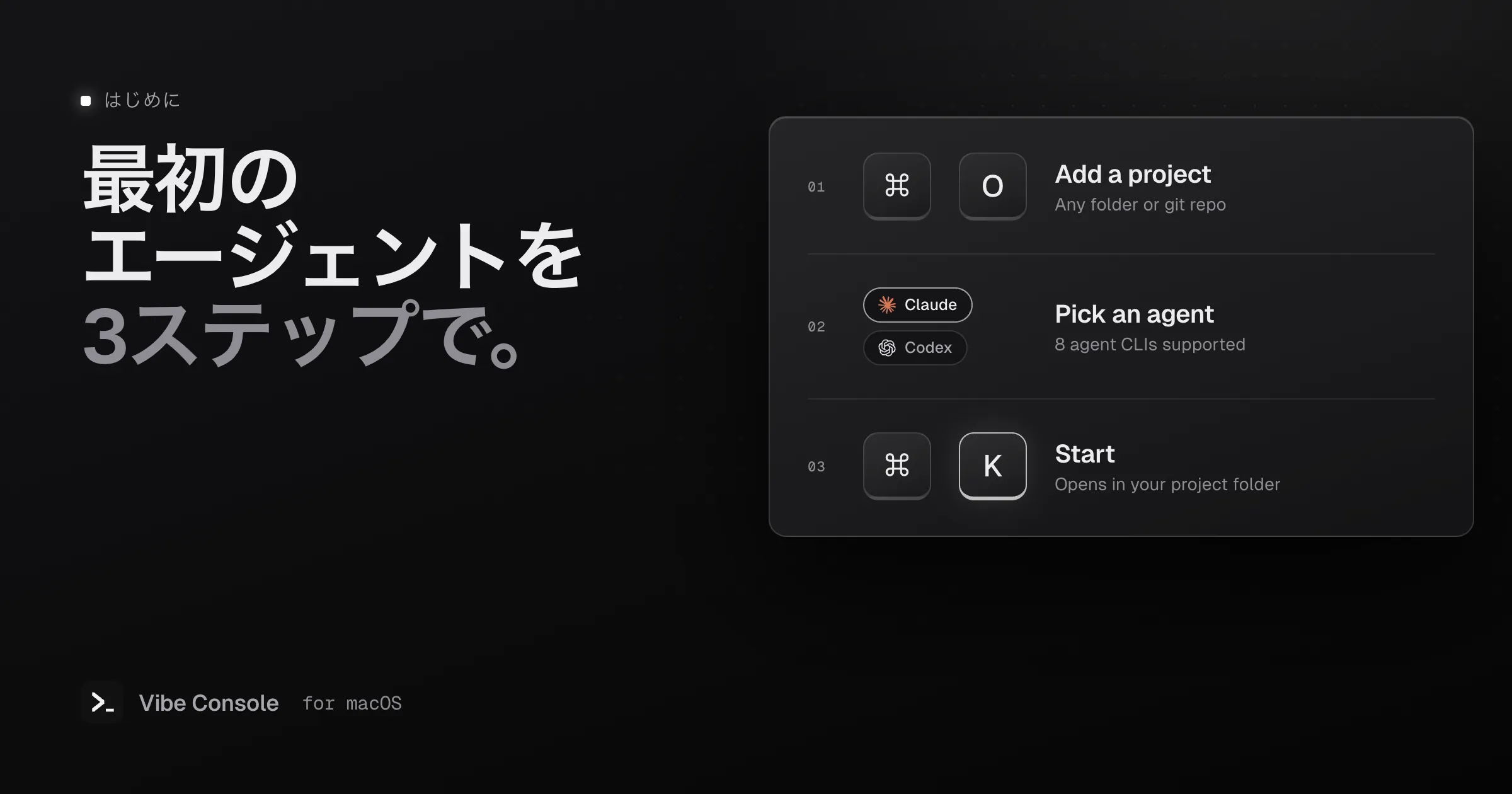
このガイドでは、ダウンロードからエージェントの起動までを数分で進め、そのあと毎日使うレイアウトとショートカットを紹介します。
動作要件
- macOS 15以降(Apple SiliconまたはIntel)
- インストールしてサインイン済みのエージェントCLIが1つ以上(下記参照)
1. Vibe Consoleをインストールする
- Vibe Consoleをダウンロードして、DMGを開きます。
- Vibe Consoleをアプリケーションフォルダにドラッグします。
- アプリケーションフォルダから起動します。インターネットからダウンロードしたアプリなので、macOSが一度だけ確認してきます。開くをクリックしてください。
ダウンロードすると、すべての機能を使える14日間の無料トライアルから始まります。
2. エージェントCLIをインストールする
Vibe Consoleは、すでに使っているエージェントCLIを起動するアプリです。CLIやモデルは同梱していません。公式の手順に従って、少なくとも1つをインストールしてサインインしておいてください。アプリが各エージェントで実行するコマンドは次のとおりです。
| エージェント | コマンド |
|---|---|
| Claude Code | claude |
| Codex | codex |
| Grok Build | grok |
| Gemini CLI | gemini |
| GitHub Copilot CLI | copilot |
| Cursor CLI | cursor-agent |
| Qwen Code | qwen |
| Kimi Code | kimi |
コマンドがインストールされていないエージェントを選ぶと、Vibe Consoleがインストール方法を表示します。
3. プロジェクトを追加してエージェントを起動する
- ⌘Oを押すか、プロジェクトのサイドバーから、プロジェクトのフォルダを選びます。
- 開始ボタン横のピッカーでエージェントを選びます。
- 開始または**⌘K**を押します。
アクティブなターミナルが何も動いていないシェルなら、エージェントはそこで起動します。そうでなければ新しいターミナルで開きます。どちらの場合も、起動するのは必ずプロジェクトのディレクトリです。
4. ターミナルを配置する
1つのプロジェクトには最大10個のターミナルを置けます。⌘⇧Tで新しいターミナルを開き、ツールバーでタブとグリッドを切り替えます。グリッドは1×2から3×3まで選べます。
多くのWebプロジェクトで使いやすい配置の例です。
- ターミナル1:Claude Code
- ターミナル2:Codex(Claudeの変更をレビュー)
- ターミナル3:開発サーバー(
npm run dev) - ターミナル4:テストのウォッチャー(
npm run test:watch)
タブを右クリックして**名前を変更…**を選べば、見分けやすい名前を付けられます。各タブには、エージェントが実行中かアイドルかを示すドットが表示されます。もっと大きな構成については、複数のClaude Codeエージェントを並列で動かす方法をご覧ください。
5. エージェントにプロジェクトのコンテキストを渡す
プロジェクトにまだコンテキストファイルがない場合、ファイルツリーのヘッダーにInitialize Contextが表示されます(すでにある場合はAudit Context)。これを使うと、Claude CodeまたはCodexのターミナルにプロンプトが用意され、エージェントがSTRUCTURE.json、PROJECT_NOTES.md、tasks.jsonを書き出します。プロンプトは送信前に確認でき、エージェントも各ファイルを書き込む前にプレビューして承認を求めます。あなた自身のCLAUDE.mdやAGENTS.mdには手を付けません。
6. よく使うプロンプトを保存する
⌘⇧Sで保存したプロンプトを開き、レビューのチェックリストなど、よく打つプロンプトを追加します。クリックすると、アクティブなターミナルに貼り付けられます。プロンプトは全体用にもプロジェクト用にも保存できます。
キーボードショートカット
| ショートカット | 操作 |
|---|---|
| ⌘K | 選択中のエージェントを開始 |
| ⌘O | プロジェクトフォルダを追加 |
| ⌘⇧T | 新しいターミナル |
| ⌘⇧W | ターミナルを閉じる |
| ⌘1 – ⌘9 | ターミナル1〜9へ移動 |
| ⌃Tab / ⌃⇧Tab | 次 / 前のタブ |
| ⌘⇧[ / ⌘⇧] | 前 / 次のプロジェクト |
| ⌘B | サイドバーの表示切り替え |
| ⌘⇧G | ソース管理の表示切り替え |
| ⌘⇧S | 保存したプロンプトの表示切り替え |
最初の1週間に試したいこと
- ファイルツリーやFinderからファイルや画像をターミナルにドラッグすると、そのパスがエージェント向けに貼り付けられます。
- 設定 → アカウントで使用量リングをオンにすると、Claude CodeとCodexの上限が見えるようになります。
- Skillsで信頼できるGitHubリポジトリを追加し、Claude CodeまたはCodex用のセクションを選びます。エージェントのskillをインストールする方法もご覧ください。
- 言語は設定 → 一般 → 言語で選べます。Vibe Consoleは15言語に対応しています。
トライアル終了後のサブスク登録
14日間のトライアルが勝手にサブスクリプションに切り替わることはありません。その後も使い続けるには、設定 → サブスクリプションを開いてメールアドレスと届いたコードを入力し、登録…を押します。ブラウザで決済画面が開き、1分以内にアプリへサブスクリプションが反映されます。料金は月額$4.99、または年額$39.99で、最大3台のMacで使えます。別のMacに移すときは、先にこのMacでサインアウトを押してください。これでこのMacがサブスクリプションから外れます。詳しくはヘルプをご覧ください。