
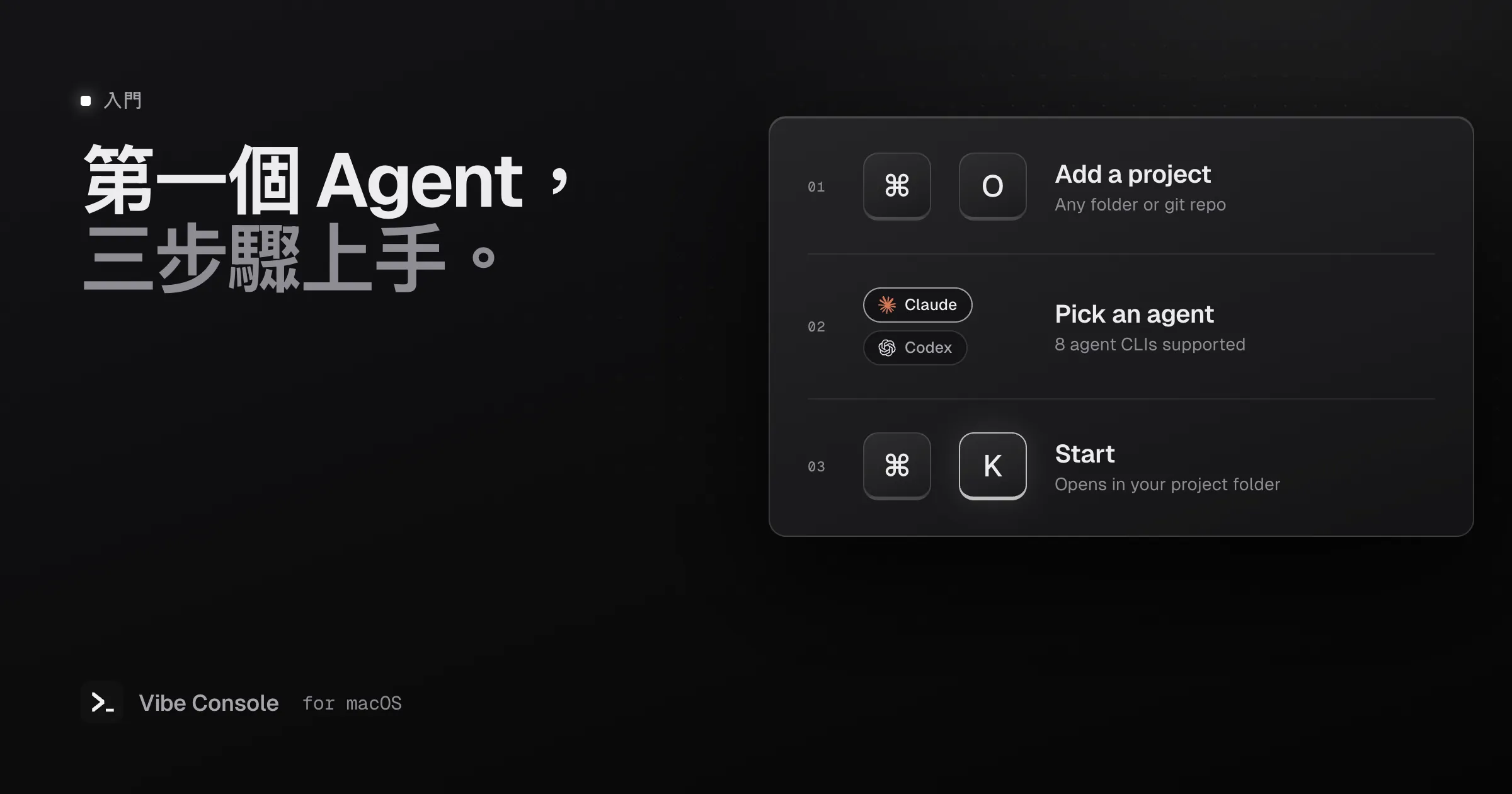
這篇帶你從下載到讓 Agent 跑起來,只要幾分鐘;接著介紹每天都會用到的版面配置和快速鍵。
系統需求
- macOS 15 以上,Apple 晶片或 Intel 皆可
- 至少安裝並登入一個 Agent CLI(見下方)
1. 安裝 Vibe Console
- 下載 Vibe Console,打開 DMG。
- 把 Vibe Console 拖到「應用程式」資料夾。
- 從「應用程式」打開它。因為 App 是從網路下載的,macOS 會詢問一次:按 「打開」。
每次下載都附 14 天免費試用,功能全開。
2. 安裝 Agent CLI
Vibe Console 啟動的是你已經在用的 Agent CLI,本身不內建 CLI,也不內建任何模型。請依照各家官方說明,至少安裝並登入一個。以下是 App 為每個 Agent 執行的指令:
| Agent | 指令 |
|---|---|
| Claude Code | claude |
| Codex | codex |
| Grok Build | grok |
| Gemini CLI | gemini |
| GitHub Copilot CLI | copilot |
| Cursor CLI | cursor-agent |
| Qwen Code | qwen |
| Kimi Code | kimi |
如果你選的 Agent 還沒安裝對應指令,Vibe Console 會告訴你怎麼安裝。
3. 加入專案並啟動 Agent
- 按 ⌘O(或使用「專案」側邊欄),選擇你的專案資料夾。
- 在「開始」按鈕旁的選單裡挑一個 Agent。
- 按 「開始」 或 ⌘K。
如果目前的終端機是閒置的 shell,Agent 就會在那裡啟動;否則會開一個新的終端機,而且一律在你的專案目錄裡。
4. 設定你的終端機
一個專案最多可以有 10 個終端機。按 ⌘⇧T 開新的,用工具列在 分頁 和 格狀 之間切換。格狀排列從 1×2 到 3×3。
大部分網頁專案都很好用的配置:
- 終端機 1:Claude Code
- 終端機 2:Codex,審查 Claude 改了什麼
- 終端機 3:開發伺服器(
npm run dev) - 終端機 4:測試監看(
npm run test:watch)
在分頁上按右鍵選 「重新命名…」,替終端機取個好認的名字。每個分頁都有圓點,顯示它的 Agent 是執行中還是閒置。更大型的配置,請看 如何平行執行多個 Claude Code Agent。
5. 給 Agent 專案脈絡
專案還沒有脈絡檔案時,檔案樹頂端會出現 Initialize Context(檔案存在後則是 Audit Context)。它會在 Claude Code 或 Codex 終端機裡準備一段提示詞,讓 Agent 撰寫 STRUCTURE.json、PROJECT_NOTES.md 和 tasks.json。送出前你可以先檢查提示詞,Agent 寫入每個檔案前也會先預覽給你確認。你自己的 CLAUDE.md 和 AGENTS.md 不會被動到。
6. 儲存常用提示詞
按 ⌘⇧S 打開「已儲存的提示詞」,把常打的提示詞加進去,例如審查檢查清單。點一下就會貼到目前的終端機。提示詞可以設為全域,也可以按專案儲存。
鍵盤快速鍵
| 快速鍵 | 動作 |
|---|---|
| ⌘K | 啟動選定的 Agent |
| ⌘O | 加入專案資料夾 |
| ⌘⇧T | 新增終端機 |
| ⌘⇧W | 關閉終端機 |
| ⌘1 – ⌘9 | 跳到終端機 1–9 |
| ⌃Tab / ⌃⇧Tab | 下一個 / 上一個分頁 |
| ⌘⇧[ / ⌘⇧] | 上一個 / 下一個專案 |
| ⌘B | 顯示或隱藏側邊欄 |
| ⌘⇧G | 顯示或隱藏原始碼控制 |
| ⌘⇧S | 顯示或隱藏已儲存的提示詞 |
第一週的小技巧
- 從檔案樹或 Finder 把檔案、圖片拖進終端機,就會貼上路徑給 Agent。
- 在 設定 → 帳號 打開用量圓環,就能看到你的 Claude Code 與 Codex 額度。
- 在 Skill 裡加入你信任的 GitHub repo,並為 Claude Code 或 Codex 選擇分類。請看 安裝 Agent skill。
- 在 設定 → 一般 → 語言 選擇介面語言。Vibe Console 提供 15 種語言。
試用結束後訂閱
14 天試用期結束後,不會自動轉成訂閱。想繼續使用,請打開 設定 → 訂閱,輸入你的 e-mail 和我們寄給你的驗證碼,再按 「訂閱…」。結帳頁面會在瀏覽器中開啟,一分鐘內訂閱就會出現在 App 裡。價格為 每月 $4.99 或每年 $39.99,最多可用於 3 台 Mac;要換到別台,先在這台 Mac 上按 「登出」,就會把它從你的訂閱中移除。更多資訊請看 說明。