
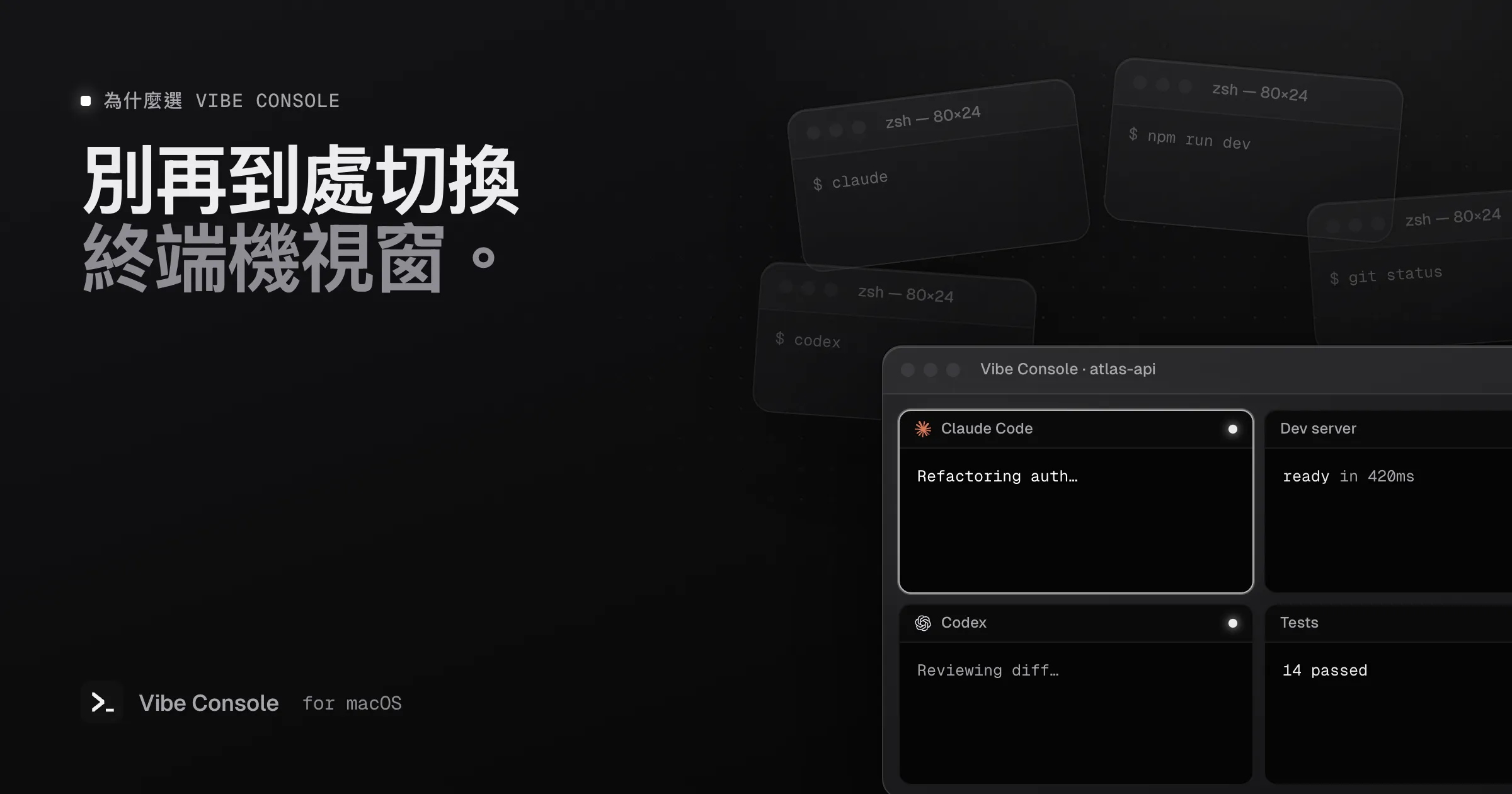
如果你用 Claude Code、Codex 或其他 Agent CLI 寫程式,你的一天大概是這樣:
- 開一個終端機給 Agent
- 再開一個跑開發伺服器
- 再開一個跑測試監看
- 再開一個下 git 指令
- 搞不清楚哪個視窗是哪個
每多一個專案,視窗就再乘上一倍,而且沒有任何東西把它們和所屬的程式碼綁在一起。
終端機 App 不是為 Agent 設計的
iTerm2、Warp、Ghostty 和 Alacritty 都是好用的終端機模擬器。但它們是圍繞 shell 設計的,而不是圍繞一個會花十分鐘改你專案、讓你同時去做別的事的 Agent。這個差異體現在四個地方。
它們不知道什麼是專案。 一個視窗或分頁就只是一個 shell。你的 Agent、它的開發伺服器和測試,是三個毫不相干的分頁;切換專案時,得自己動手找對的視窗。
它們無法告訴你 Agent 做完了。 長時間的 Agent 工作在背景分頁裡悄悄結束。你不是一直回去看,就是晚了二十分鐘才發現,Agent 從第二分鐘就在等你授權。
它們把成本藏起來。 Claude Code 和 Codex 方案都有用量週期。一般的終端機在 Agent 停下來之前,完全不會讓你知道離上限還有多遠。
程式碼放在別的地方。 要審查 Agent 改了什麼,就得切到編輯器或 git 用戶端,再切回來。
Agent 工作區需要什麼?
我們圍繞這些缺口打造了 Vibe Console。
以專案為單位整理。 加入一個專案,它的終端機、檔案和原始碼控制就會放在一起。按 ⌘⇧[ 和 ⌘⇧] 切換專案,所有東西都會跟著切換。
很多終端機,同時看得到。 每個專案最多 10 個終端機,分頁或最大 3×3 格狀排列,Claude Code、Codex、開發伺服器和測試全都在畫面上。請看 如何平行執行 Agent。
看得到也聽得到的狀態。 每個分頁都會顯示 Agent 是執行中還是閒置。Agent 做完或開始等你時,App 會播放音效,並把瀏海展開到那個工作階段。詳情請看 Mac 上的 Claude Code 通知。
用量額度一眼掌握。 Claude Code 和 Codex 的額度圓環在瀏海和工具列上,附重置時間,並在 80% 和 100% 時通知。請看 Claude Code 用量上限。
不用切 App 就能審查。 分頁式程式碼編輯器附 git 標記欄,原始碼控制面板涵蓋 diff、暫存、commit、分支和 worktree。
脈絡可以延續。 Initialize Context 會讓你的 Agent 撰寫 PROJECT_NOTES.md、tasks.json 和 STRUCTURE.json,新的工作階段就能從上一次停下來的地方接著做。
提示詞不用重打。 「審查這個 diff 的 bug 和安全問題」存一次,之後在任何終端機一鍵貼上。
適合誰?
每天在 Mac 上用終端機 Agent、希望每個專案一個沉穩的視窗,而不是一整面 shell 的開發者。它不是雲端 IDE,也不是新的 Agent:它跑的是你已經在用的 CLI,用的是你自己的帳號。
什麼時候不需要它?
如果你只在一個專案裡跑一個 Agent,而且很少離開,一個好用的終端機模擬器就夠了。當你開始同時處理好幾個 Agent、好幾個專案,或不想守在旁邊盯著的長時間工作時,Vibe Console 才真正值回票價。
免費試用 14 天:下載 Vibe Console。